

FXGTはアプリも提供しており、iPhoneやAndroidのアプリストアからダウンロードできます。
MT4やMT5との違いや使い分け方法など、どうやって運用するべきか悩んでいる方も多いのではないでしょうか。
 株式会社KRO
FXGTアプリは使いやすいですが、取引をする際はMT4/MT5を使うべきケースもあります。
本記事では、FXGTアプリの使い方やMT4/MT5アプリとの違いなど詳しく解説していきます。
\ 今なら15,000円のトレード資金がもらえる! /
公式サイト:https://fxgt.com/
海外FX口座おすすめTOP3
第1位
XMTrading
91/100点

豊富なボーナスと安定した取引環境で日本人に最も選ばれている海外FX業者
第2位
Vantage
88/100点

低スプレッドと豊富なボーナスで気軽に始めやすい海外FX業者
第3位
HFM
81/100点

高い信頼性と最大2,000倍のレバレッジ!誰でも使いやすい人気の海外FX業者
海外FX口座おすすめTOP3
第1位
XMTrading
91/100点
豊富なボーナスと安定した取引環境で日本人に最も選ばれている海外FX業者
第2位
Vantage
88/100点
低スプレッドと豊富なボーナスで気軽に始めやすい海外FX業者
第3位
HFM
81/100点
高い信頼性と最大2,000倍のレバレッジ!誰でも使いやすい人気の海外FX業者
FXGTアプリとは?特徴とできること
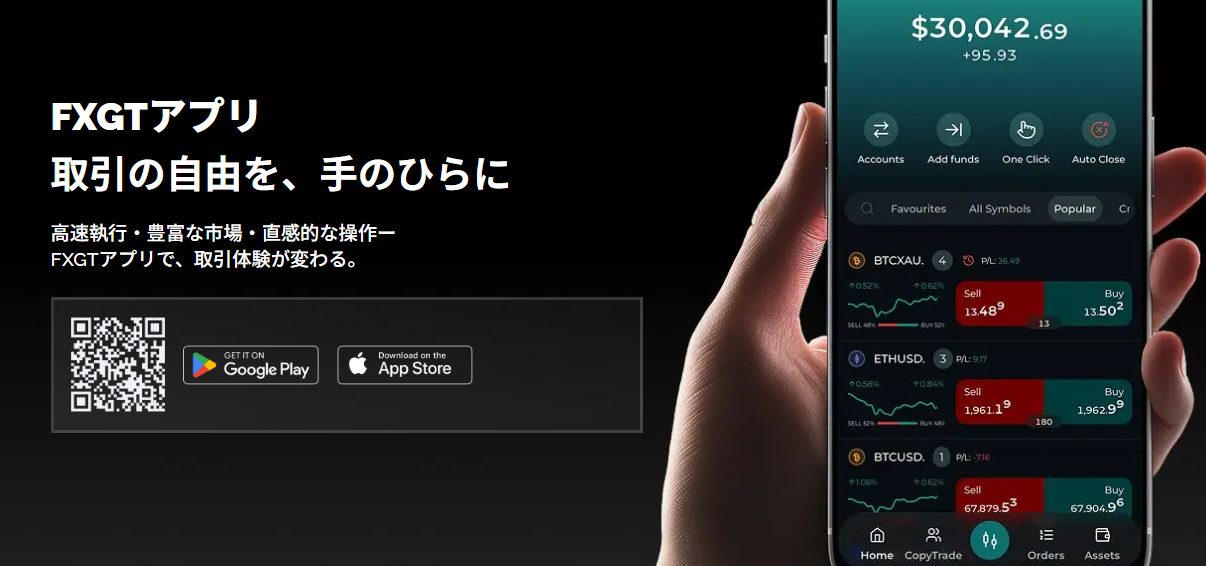
FXGTアプリは、スマホからFXGTの口座管理や取引をおこなえる公式アプリです。
入出金・資金移動・口座開設・本人確認・ボーナス確認などをアプリ内で操作でき、パソコンを開かなくても基本的な管理ができます。
株式会社KROFXGTアプリではTradingViewベースのチャートを使って、銘柄の値動き確認や注文も可能ですよ。
EAやカスタムインジケーターを使った本格的な自動売買はPC版MT4/MT5が必要になりますが、簡単な管理・取引ならFXGTアプリだけで完結できます。
そのため、入出金や口座管理はFXGTアプリ、EAやカスタムインジケーターを使う場合はPC版MT4/MT5というように、目的に応じて使い分けましょう。
\ 今なら15,000円のトレード資金がもらえる! /
公式サイト:https://fxgt.com/
FXGTアプリのメリット

FXGTアプリを使うことのメリットをまとめました。
「PCだけで十分」と考えている人も、一度スマホアプリの活用方法をチェックしておきましょう。
口座開設から取引まで完結できる
FXGTアプリの最大のメリットは、口座開設から入金・資金移動・取引・口座管理までを一つのアプリで完結できる点にあります。
MT4/MT5アプリではトレード機能しか利用できないため、入金や資金移動の都度ブラウザでFXGT会員ページにログインする必要がありました。
その点、FXGTアプリではアプリ内の「ウォレット」セクションから直接入金が可能です。
株式会社KROeウォレットから取引口座への資金移動もアプリ内でワンタップ操作で完了しますよ。
急な相場変動でチャンスが訪れたとき、外出先でもスマホからすぐに資金を補充してエントリーできるのは大きな強みです。
TradingViewで本格的な分析ができる
FXGTアプリは、世界で6,000万人以上のトレーダーが利用する「TradingView」という高機能チャートツールを導入しています。
主な特徴は以下のとおりです。
- ローソク足・バー・Renko・ハイキンアシなど複数のチャート表示
- 移動平均線・MACD・RSI・ボリンジャーバンドなど複数のテクニカル指標
- トレンドライン・水平線・フィボナッチリトレースメント・チャネルラインなどの描画ツール
- 1分足から月足まで複数の時間足を切り替えてマルチタイムフレーム分析
- 特定の価格水準に達した際に通知を受け取る価格アラート機能
裁量取引でチャートを確認しながら売買する用途なら十分な機能といえます。
株式会社KROMT4やMT5よりも使いやすいと感じる人も中にはいますよ。
複数口座の切り替えがスムーズ
FXGTでは1つのアカウントに対して複数の口座を開設できるため、戦略や銘柄ごとに口座を使い分けるトレーダーは少なくありません。
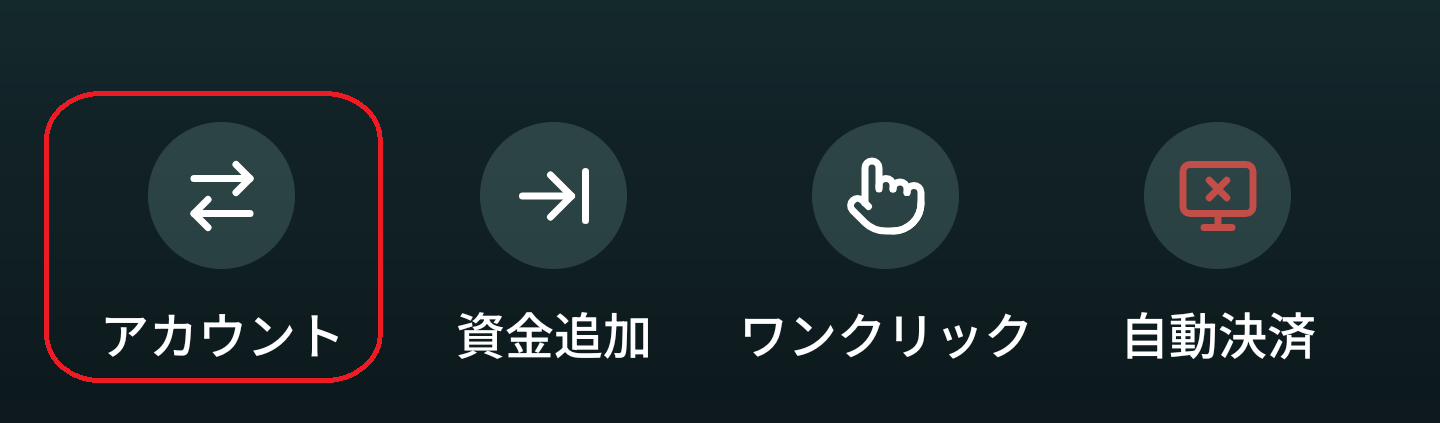
MT4/MT5アプリでも保存済みの取引口座は一覧から切り替えられますが、FXGTアプリなら複数口座をまとめて管理できます。
 株式会社KRO
もちろんライブ口座とデモ口座の切り替えも可能で、デモ口座で戦略を試してから本番のライブ口座で実行するといった使い方も可能ですよ。
本人確認がスムーズに完了できる
本人確認のしやすさもスマホアプリならではのメリットです。
パソコンで本人確認する場合、スマホで撮影した写真をパソコンに取り込んだり、パソコンからQRコードでスマホで操作を切り替えたりと手間がかかります。
スマホアプリからなら、本人確認のカメラ撮影手続きなどすべて一括で進められますよ。
株式会社KRO最初の手続きだけをスマホで進めるのもおすすめです。
24時間サポートセンターを利用できる
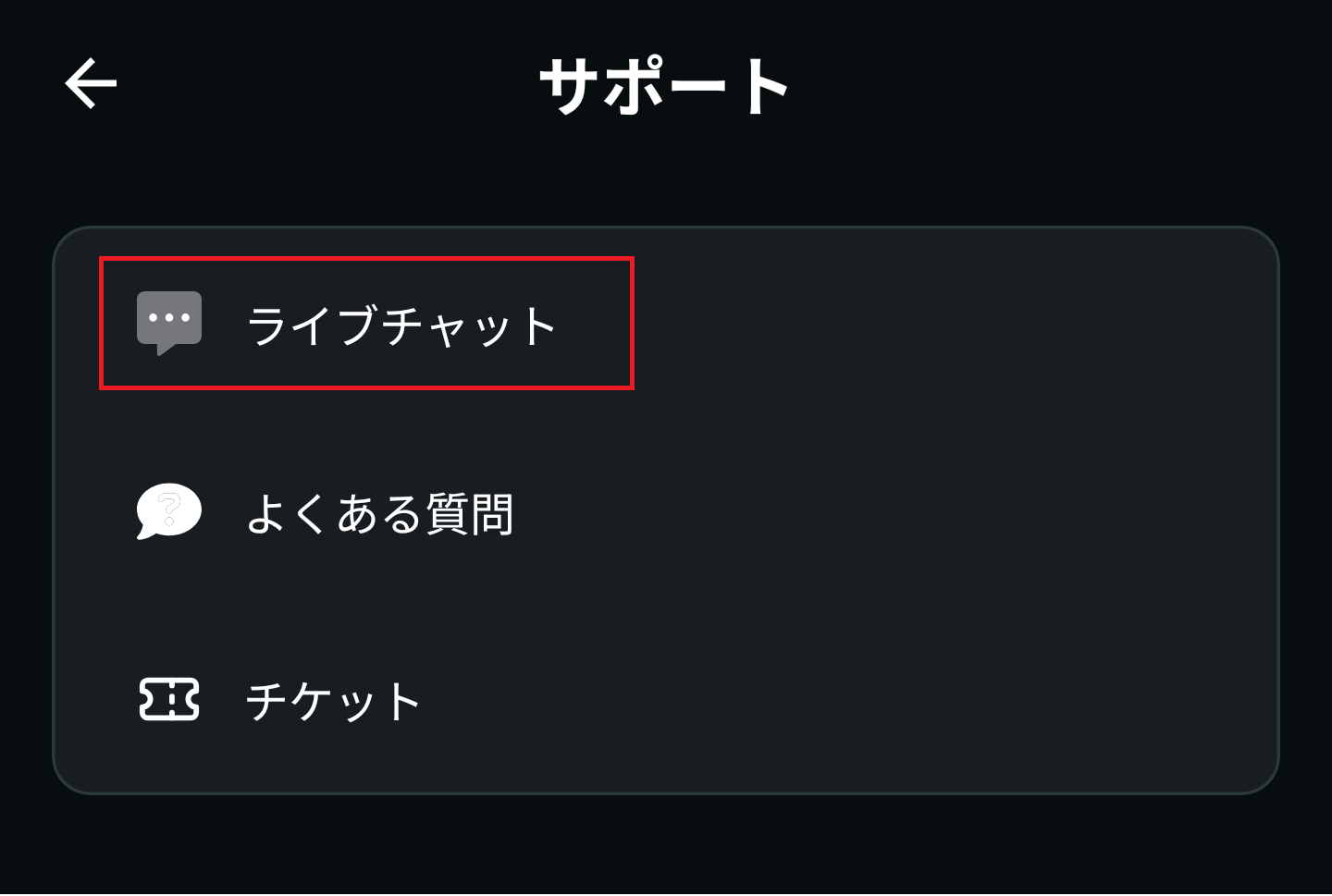
アプリ内からチケットを開き、直接サポートチームとやり取りすることも可能です。
アプリ内でチャットをしながらサポートを受けられるので、「今すぐ問題を解決したい」という場合にはとくに便利です。
株式会社KROFXGTでは、ライブチャット・メール・チケットによる24時間体制の多言語カスタマーサポートを利用できますよ。
\ 今なら15,000円のトレード資金がもらえる! /
公式サイト:https://fxgt.com/
FXGTアプリとMT4/MT5アプリの違いを比較
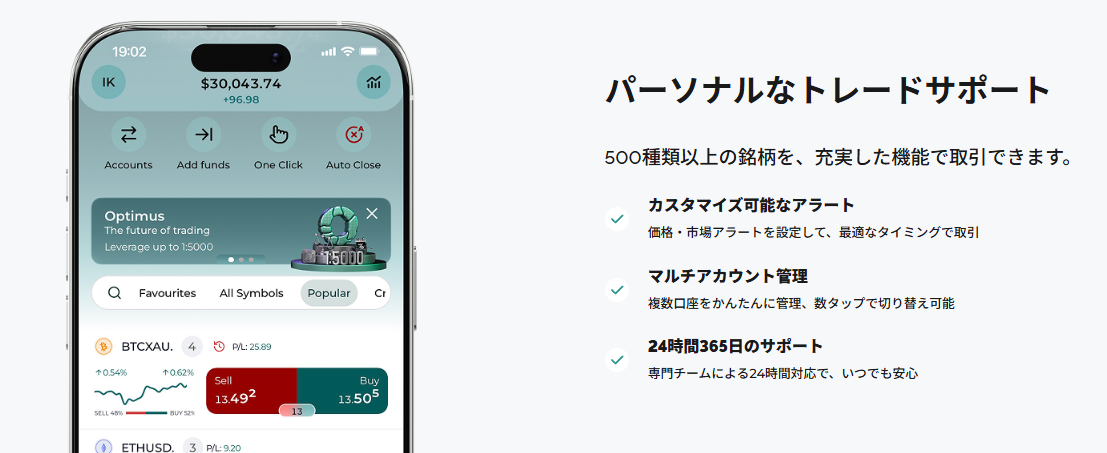
FXGTアプリとMT4/MT5アプリの違いをまとめました。
| 比較項目 | FXGT公式アプリ | MT4/MT5アプリ |
|---|---|---|
| 開発元 | FXGT | MetaQuotes Software |
| 対応口座 | MT5のみ | MT4/MT5それぞれ専用 |
| チャートツール | TradingView | MT4/MT5標準チャート |
| 入金機能 | ○ | × |
| 資金移動 | ○ | × |
| 出金機能 | ○ | × |
| 追加口座開設 | ○ | × |
| 口座切り替え | ワンタップで可能 | 保存済み口座は一覧から可能 |
| 経済カレンダー | ○ (世界88カ国対応) | △ (簡易表示) |
| インジケーター | 複数のテクニカル指標 | 標準インジケーターを利用可能 |
| 自動売買(EA) | × | × |
| ワンクリック注文 | ○ | ○ |
| 複数業者の管理 | × (FXGT専用) | ○ (複数業者をまとめて管理) |
| KYC機能 | ○ (アプリ内で完結) | × |
一言でいえば、FXGT公式アプリは取引も可能な会員ページアプリのようなものです。
MT4/MT5アプリはFXGTと紐づけられる取引ツールなので、FXGTの会員としての管理はおこなえません。
株式会社KRO取引に特化しているのがMT4/MT5アプリ、FXGT会員として管理もできるのがFXGTアプリと考えましょう。
標準インジケーターを使った分析や複数業者の口座管理はMT4/MT5アプリが便利ですが、EAやカスタムインジケーターを使う場合はPC版MT4/MT5を利用しましょう。
気軽に管理・取引をしたいならFXGTアプリで十分ですね。
\ 今なら15,000円のトレード資金がもらえる! /
公式サイト:https://fxgt.com/
FXGTアプリのダウンロード方法【iPhone・Android】
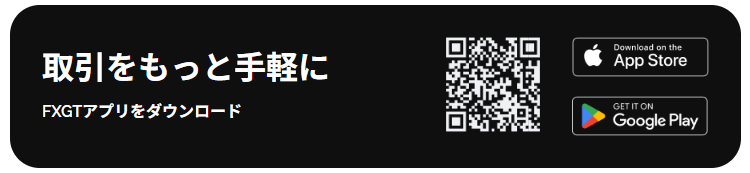
FXGTアプリは、iPhoneユーザーであればApp Storeから、AndroidユーザーであればGoogle Playストアから無料でダウンロードできます。
インストール作業自体は数分で完了し、特別な設定や費用は一切かかりません。
ここでは、iPhoneとAndroidのそれぞれのダウンロード手順を解説します。
iPhone
iPhoneでFXGTアプリをダウンロードする手順は次のとおりです。
- iPhoneのホーム画面から「App Store」を起動する
- 画面下部の「検索」タブをタップする
- 検索バーに「FXGT」と入力し検索する
- 検索結果から「FXGT」をタップして入手する
App Storeでは「FXGT」と検索すると複数のアプリが表示されることがあるため、開発元が「FXGT」となっているアプリを必ず選択してください。
なお、FXGTの会員ページ(ブラウザ)にもダウンロードリンクがあります。
株式会社KRO確実に本物のアプリをダウンロードしたい場合は、ブラウザから公式サイトへアクセスし、アプリのリンクを取得しましょう。
Android
Android端末でFXGTアプリをダウンロードする手順は次のとおりです。
- Android端末のホーム画面から「Google Playストア」を起動する
- 画面上部の検索バーをタップする
- 検索バーに「FXGT」と入力して検索する
- 検索結果から「FXGT」をタップしてインストールする
Google Playストアでも開発元が「FXGT」になっているか確認し、間違って類似アプリや非公式アプリをインストールしないように注意しましょう。
株式会社KROiPhoneと同様に、FXGT会員ページの「プラットフォーム」セクションから確実に正規アプリをダウンロードできますよ。
\ 今なら15,000円のトレード資金がもらえる! /
公式サイト:https://fxgt.com/
FXGTアプリへのログイン手順
FXGTアプリへログインする手順は次のとおりです。
- FXGTアプリを起動する
- 会員登録をしていない場合は「口座開設」から登録手続きを進める
- メールアドレスとパスワードを入力してログイン
これといって難しい手順はなく、アプリ起動後は画面の案内通り進めていきましょう。
株式会社KROメールアドレスとパスワードの入力を求められたら、登録時の情報をそのまま入力するだけで問題ないですよ。
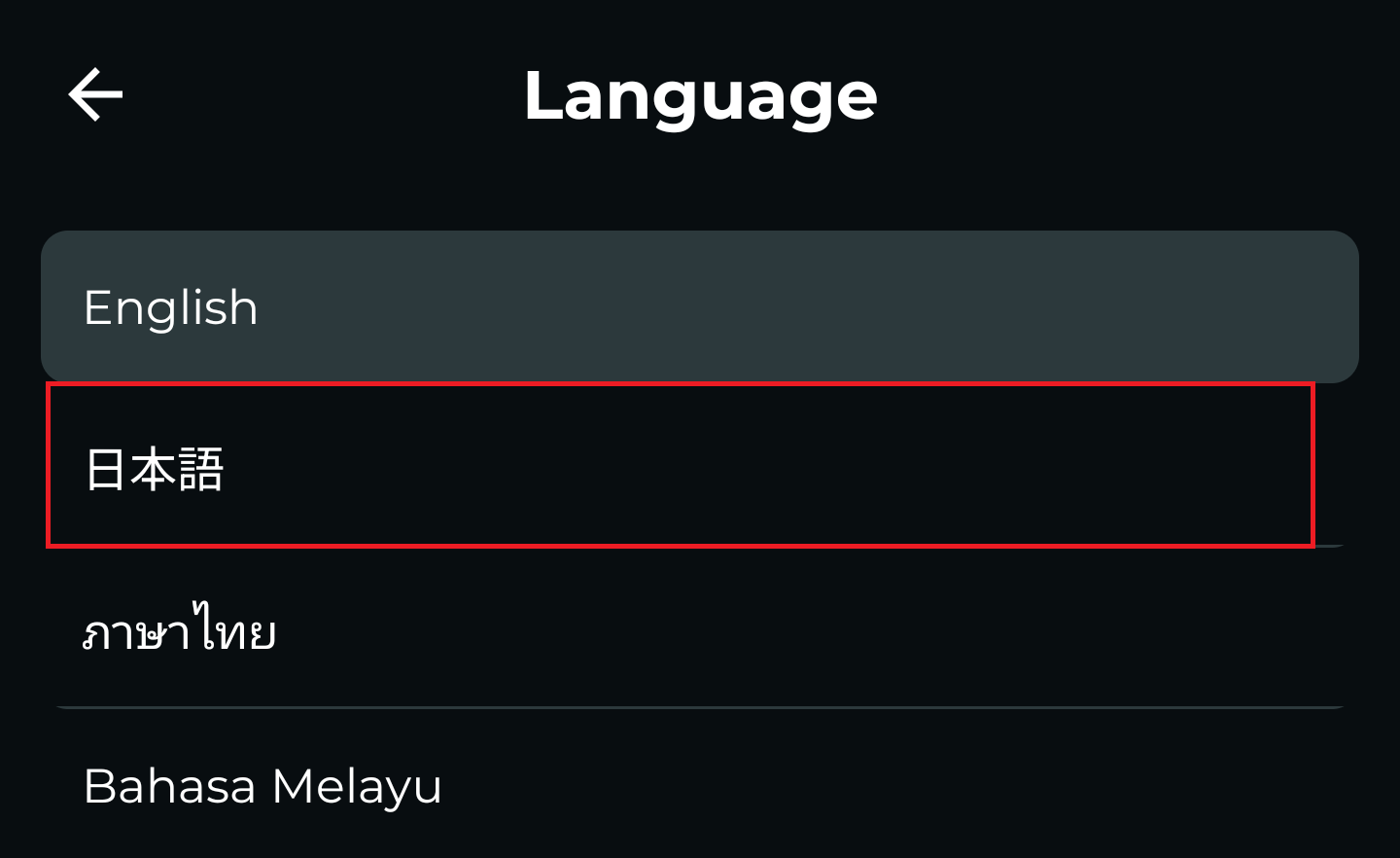
表示言語を日本語に変えたい場合は、アプリの「Settings」から言語設定を変更しましょう。
FXGTアプリの使い方【入金・注文・資金移動】
FXGTアプリにログインしたら、いよいよ実際の取引を始めていきましょう。
入金・資金移動・注文という基本的な3つの操作を順を追って解説します。
入金方法
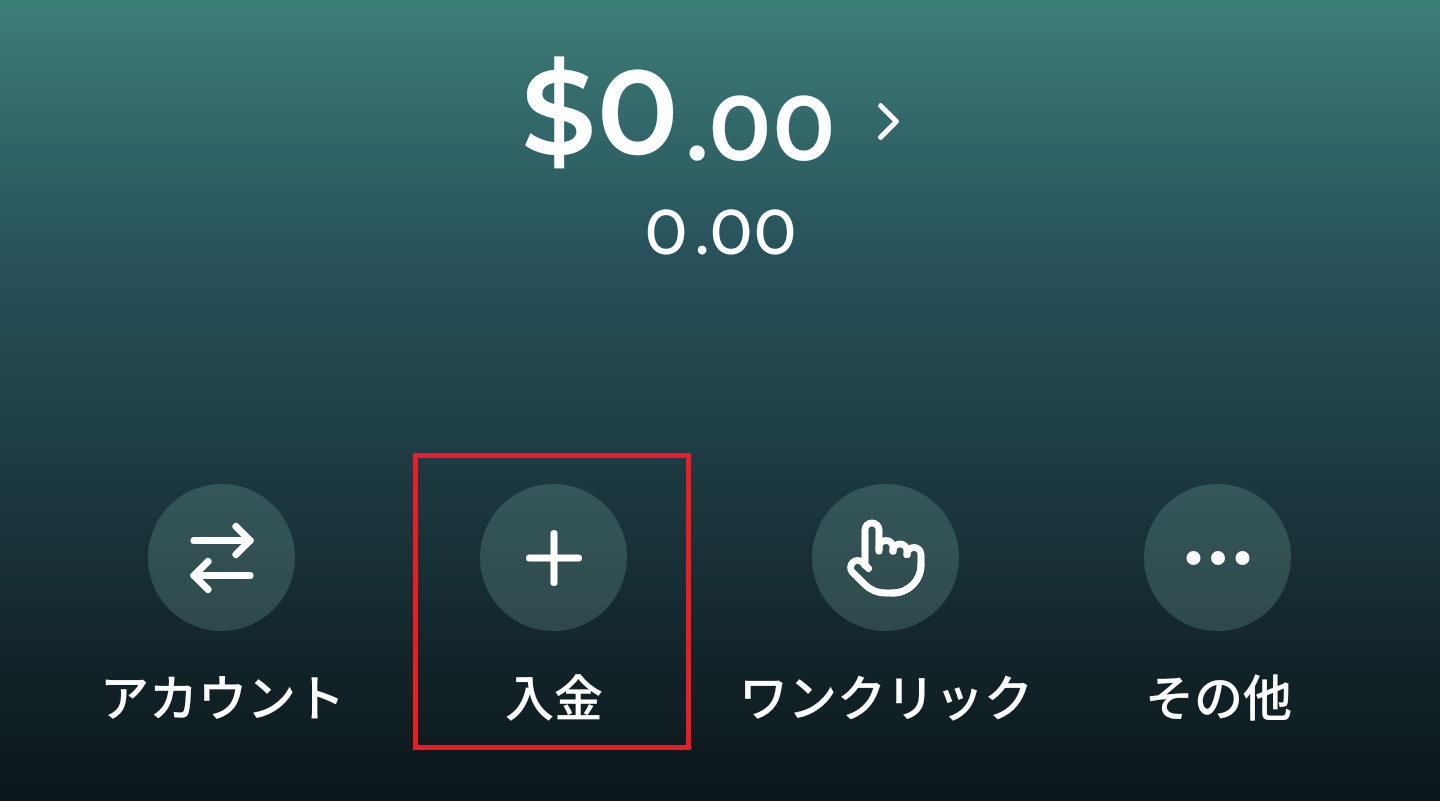
FXGTアプリで入金する方法は以下のとおりです。
- 入金したい口座を選ぶ
- 「入金」をタップする
- 入金方法を選ぶ
- 入金額など必要事項を入力する
入金は口座ごとにおこなうので間違えないようにしましょう。
入金方法はクレジットカードや銀行送金などさまざまあります。
株式会社KRO入金方法によっては即時反映されないので、ご自身にとって最適な手段を選んでくださいね。
資金移動方法
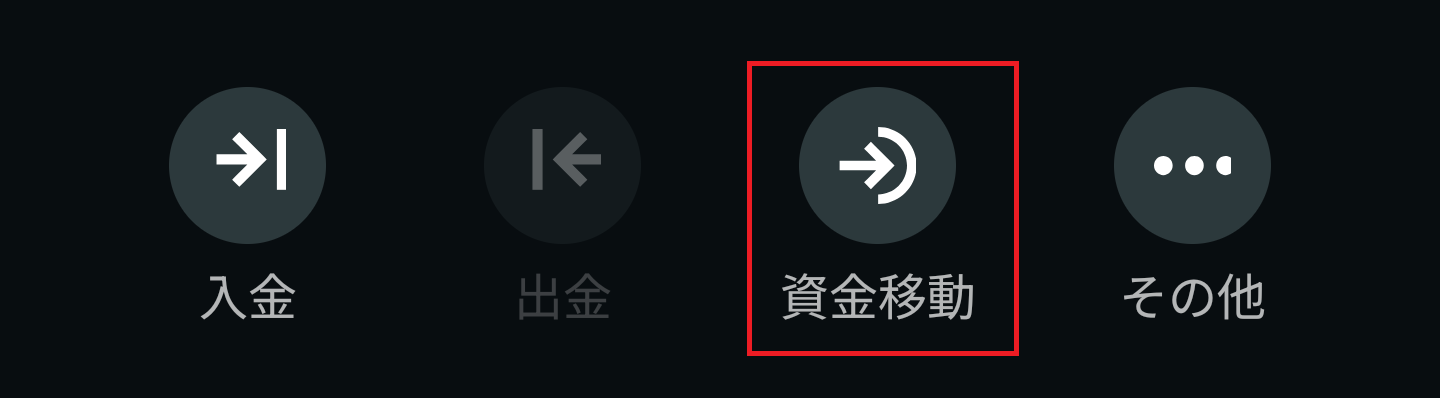
FXGTアプリで資金移動する方法は以下のとおりです。
- 資金移動先の口座を選ぶ
- 「資金移動」をタップする
- 移動させたい額・口座を選ぶ
資金移動はeWalletや別口座へ資金を移動させる場合に活用します。
株式会社KROeWalletとは、マイページ内で資金を管理・保管するための中間ウォレットのことですね。
注文方法
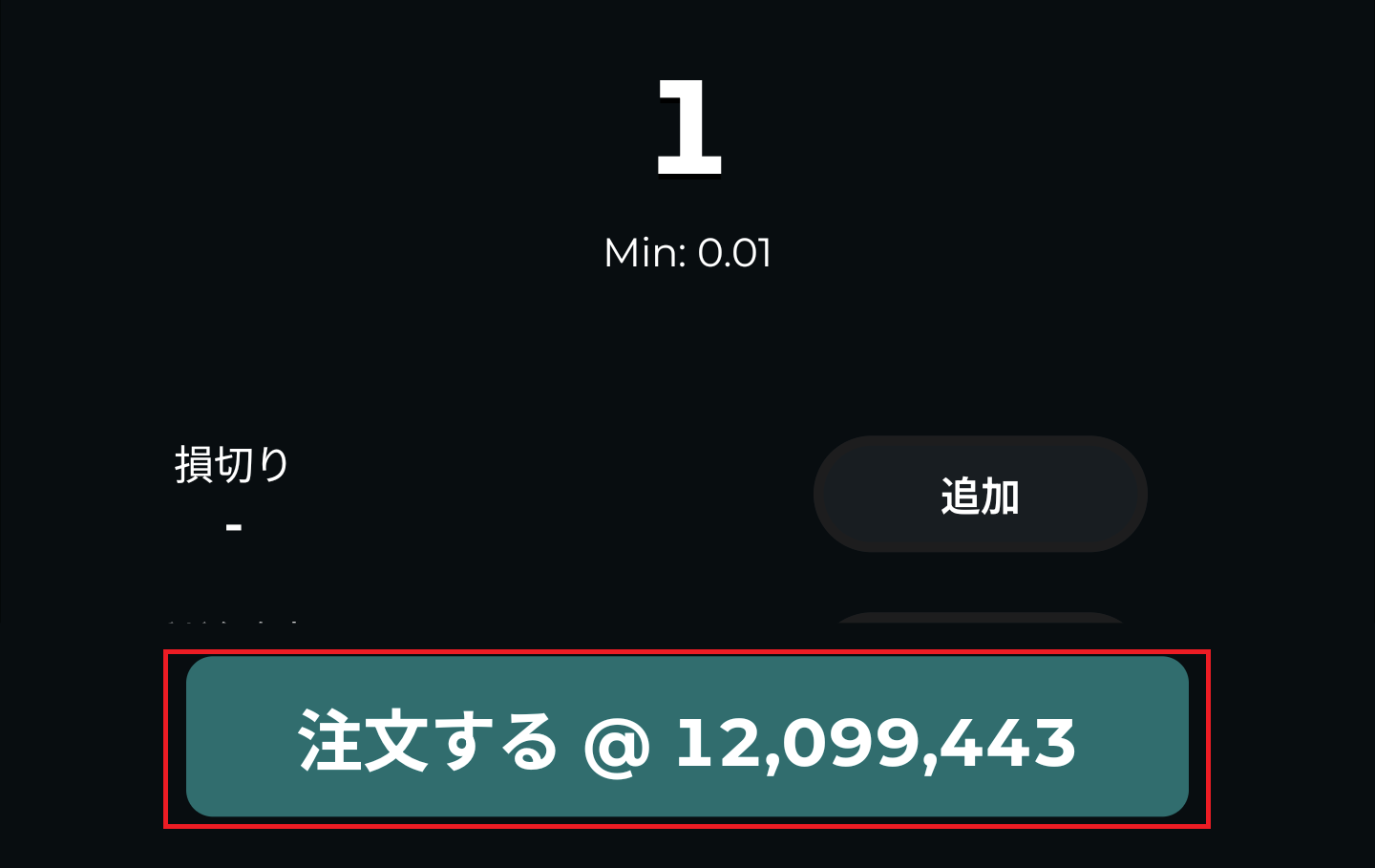
FXGTアプリで注文する方法は以下のとおりです。
- 注文をするための口座を選ぶ
- 注文したい銘柄を選ぶ
- 数量を入力して「注文する」をタップする
なお、FXGTアプリではワンタップ注文といって、タップするだけで注文をする設定にも変えられます。
ご自身の取引スタイルに合わせて柔軟に切り替えましょう。
株式会社KRO慣れないうちはデモ口座で注文の練習をするのも一つの手ですね。
\ 今なら15,000円のトレード資金がもらえる! /
公式サイト:https://fxgt.com/
FXGTアプリを利用するときの注意点
FXGTアプリは非常に多機能で便利なツールですが、利用にあたって知っておくべき注意点もいくつかあります。
以下に注意点をまとめましたので、事前に把握しておき安全かつ快適に取引を続けましょう。
MT4口座での取引はできない
FXGTアプリで取引できるのはMT5口座のみです。
MT4口座を保有している場合でも、アプリ内で取引画面は開けません。
MT4口座での取引を続けたい方は、別途MT4スマホアプリをダウンロードして併用する必要があります。
株式会社KROMT5口座の資金移動先としてMT4口座を選択することは可能ですよ。
MT4/MT5のEAやカスタムインジケーターは利用不可
FXGTアプリのチャート部分はTradingViewなので、MT4/MT5用のEAやカスタムインジケーターをアプリで動作させることはできません。
EAを稼働させたい場合は、PC版MT4/MT5を利用しましょう。
株式会社KROスマホアプリは外出先での確認や裁量注文の補助として考えましょう。
安定した通信環境で利用する
FXGTアプリで取引するときは、安定した通信環境を利用しましょう。
通信が途切れても保有ポジション自体が消えるわけではありませんが、リアルタイムデータの確認や注文操作に影響する可能性があります。
FXGT公式も、リアルタイムデータやチャートを安定して利用するために、安定したインターネット接続を推奨していますよ。
株式会社KRO外出先のフリーWi-Fiなどは、通信が不安定になることがあるので要注意です。
\ 今なら15,000円のトレード資金がもらえる! /
公式サイト:https://fxgt.com/
FXGTアプリに関するよくある質問と回答
最後にFXGTアプリに関してユーザーから寄せられる質問に回答していきます。
利用前の疑問解消やトラブル時の参考にしてください。
まとめ
FXGTアプリは使いやすさに優れており、外出先でも裁量取引がしやすいです。
チャットの問い合わせや本人確認などの登録もiPhone・Androidでスムーズにおこなえます。
株式会社KRO海外FX初心者の方はアプリから始めてみるのも一つの手ですね。
アプリの使用で必ず利益を得られるわけではありませんが、FXを手軽に始める方法の一つとして活用できます。
ぜひこの機会に、FXGTのアプリを使って口座を開設して手軽に取引を始めましょう。
\ 今なら15,000円のトレード資金がもらえる! /
公式サイト:https://fxgt.com/









コメント