
FXGTで取引するために使える取引ツールのひとつがMT4です。
PCだけでなくスマホにも対応しているため、自宅でも外出先でも取引状況を確認できます。
 株式会社KRO
自動売買やカスタムインジケーターに対応しているため、あらかじめ設定したルールに沿って取引を自動化したり、分析機能を追加したりできるのも大きな特徴です。
ただしMT4は便利な反面、銘柄ごとの取引条件やログイン情報を正しく理解しておかないとスムーズに使えません。
本記事では、FXGTのMT4の特徴・ダウンロード方法・ログイン手順・注文方法・MT5との違いを詳しく解説します。
\ 今なら15,000円のトレード資金がもらえる! /
公式サイト:https://fxgt.com/
海外FX口座おすすめTOP3
第1位
XMTrading
91/100点
豊富なボーナスと安定した取引環境で日本人に最も選ばれている海外FX業者
第2位
Vantage
88/100点

低スプレッドと豊富なボーナスで気軽に始めやすい海外FX業者
第3位
HFM
81/100点

高い信頼性と最大2,000倍のレバレッジ!誰でも使いやすい人気の海外FX業者
海外FX口座おすすめTOP3
第1位
XMTrading
91/100点
豊富なボーナスと安定した取引環境で日本人に最も選ばれている海外FX業者
第2位
Vantage
88/100点
低スプレッドと豊富なボーナスで気軽に始めやすい海外FX業者
第3位
HFM
81/100点
高い信頼性と最大2,000倍のレバレッジ!誰でも使いやすい人気の海外FX業者
FXGTのMT4の特徴

FXGTのMT4は、取引のしやすさと拡張性を備えた取引ツールです。
ここではFXGTのMT4の特徴を解説します。
自動売買に対応している
FXGTのMT4では、EAと呼ばれる自動売買ツールを使えます。
あらかじめ決めた売買ルールに沿って注文できるため、チャートを見続けられない時間帯でも取引のチャンスを逃しにくくなります。
ただし、EAを使えば必ず利益が出るわけではないため、実際に運用する前にデモ口座で動作を確認し、ロット数や損切り幅などの設定を確認しておきましょう。
株式会社KROEAは便利ですが、複数のEAを同時に動かすと同じ方向にポジションが偏るケースもあるため、口座全体のポジションやリスクを確認することも大切です。
4つの口座に対応
FXGTのMT4では、以下4つの口座に対応しています。
- PRO
- ECN ZERO
- スタンダード
- ミニ
ご自身の取引スタイルやスプレッド、レバレッジなどに合わせて口座タイプを選べますよ。
ただし、Optimus・CryptoXの2つはMT4には対応しておらず、MT5でないと利用できません。
株式会社KROOptimus・CryptoXを利用したい場合はMT5を選びましょう。
各デバイスで使用できる
FXGTのMT4はWindows・macOSのデスクトップ版に加えて、iOS版・Android版のスマホアプリでも使用できます。
PCではチャート分析やEAの設定をしやすく、スマホでは外出先で価格やポジションを確認しやすいという違いがあります。
そのため自宅ではPCで細かく分析し、外出中はスマホで約定や価格変動を確認するような使い分けができます。
株式会社KROスマホ版は便利ですが、細かい設定や複数チャートの確認はPC版のほうがしやすいため、用途を分けて使うのがおすすめですよ。
\ 今なら15,000円のトレード資金がもらえる! /
公式サイト:https://fxgt.com/
FXGTのMT4のダウンロード・インストール手順
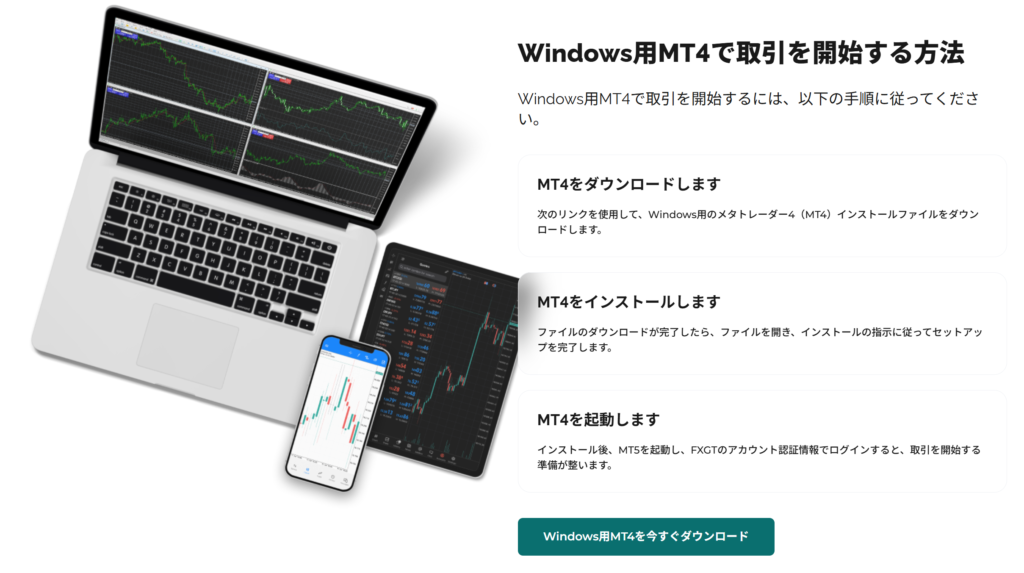
FXGTのMT4を使うには、取引する端末にMT4をインストールする必要があります。
ここでは以下の4つの環境に分けて、ダウンロードから起動までの流れを解説します。
Windows版
Windows版MT4は、FXGT公式サイトからダウンロードできます。
- FXGTの会員ページまたは公式サイトの取引プラットフォームページを開く
- 「MT4 Desktop」またはMetaTraderデスクトップのダウンロードを選ぶ
- Windows版をダウンロードする
- ダウンロードしたファイルを開き、画面の案内に沿ってインストールする
MT4を起動したら、FXGTで作成したMT4口座のログインID・パスワード・サーバー名を入力してログインします。
株式会社KROMT5口座のログイン情報ではMT4にログインできないため、MT4対応口座を作成しておきましょう。
macOS版
macOS版も、FXGT公式サイトからMT4をダウンロードできます。
- FXGT公式サイトのmacOS用MT4ページを開く
- MT4をダウンロードする
- ダウンロードしたファイルを開く
- 画面の案内に沿ってインストールする
- MT4を起動する
最後に「macOS」を選ぶ点が異なるだけで、基本的な流れはWindows版とほとんど同じです。
インストール後は、MT4口座のログインID・パスワード・サーバー名を使ってログインしましょう。
iOS版
iPhone・iPadでは、App StoreからMetaTrader 4をダウンロードできます。
- App Storeを開く
- 「MetaTrader 4」または「MT4」と検索する
- MetaQuotes Software Corp.の「MetaTrader 4」をダウンロードする
- アプリを起動する
アプリを起動したらFXGTを検索し、自分のMT4口座に対応するサーバーを選択してログインします。
株式会社KROApp Storeから見つけられない場合は、PC版と同様の手順で進めましょう。
Android版
Androidでは、Google PlayからMetaTrader 4をダウンロードできます。
- Google Playを開く
- 「MetaTrader 4」または「MT4」と検索する
- MetaQuotes Software Corp.の「MetaTrader 4」をダウンロードする
- アプリを起動する
基本的な流れはiOS版と同じです。
アプリ起動後にFXGTを検索し、MT4口座のログインID・パスワード・サーバー名を入力してログインしましょう。
\ 今なら15,000円のトレード資金がもらえる! /
公式サイト:https://fxgt.com/
FXGTのMT4のログイン方法
FXGTのMT4にログインするには、ログインID、パスワード、サーバー名の3つが必要です。
どれか1つでも間違っているとログインできないため、FXGTの会員ページや口座開設時のメールで正しい情報を確認しておきましょう。
ログインの流れは以下のとおりです。
- MT4を起動する
- 画面左上の「ファイル」をクリックする
- 「取引口座にログイン」を選択する
- ログインID・パスワードを入力する
- 口座に対応するサーバーを選択する
- 「ログイン」をクリックする
ログインできると、MT4の画面上で残高やチャートを確認できます。
「無効な口座」や「Authorization Failed」と表示される場合は、ログインID、パスワード、サーバー名のいずれかが間違っている可能性があるので、もう一度やり直してみましょう。
株式会社KROログインIDとはFXGTの口座番号を指します。FXGTにログインする際のIDではありません。
ログイン情報が分からない場合は、口座開設時の案内やFXGTの会員ページで対象口座の情報を確認しましょう。
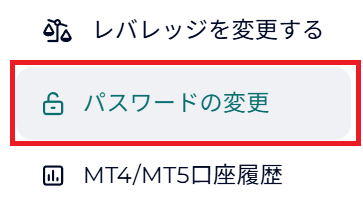
それでも分からない場合は、FXGTの会員ページで対象の取引口座を開き、アクションメニューからパスワード変更をおこなう流れになります。
MT4には「FXGTのユーザー情報でログインするのではなく、FXGTで作成した口座情報でログインする」と考えましょう。
\ 今なら15,000円のトレード資金がもらえる! /
公式サイト:https://fxgt.com/
FXGTのMT4の注文方法
FXGTのMT4の基本的な使い方として、注文方法を覚えておきましょう。
注文は上部メニューの「新規注文」からおこないます。

その後に成行注文・指値注文/逆指値注文など細かく設定していきます。
成行注文
成行注文は、今の価格ですぐに売買したいときに使う注文方法です。
価格を細かく指定せずに注文できるため、相場を見ながらすぐにエントリーしたい場面に向いています。
ただし相場が大きく動いていると、注文ボタンを押した価格と実際に約定する価格がずれる点は留意しておきましょう。
注文の流れは以下の通りです。
- 注文タイプで「成行注文」を選択する
- 通貨ペアやロット数などを選択する
- 「売」または「買」ボタンを押して注文する
成行注文はすぐに売買する注文方法なので、特に難しい手順はありません。
売買したい内容を選ぶだけで自然と注文できます。
株式会社KRO最初はデモ口座で注文の感覚を掴んでみましょう。
指値注文・逆指値注文
指値注文と逆指値注文は、指定した価格に到達したときに自動で注文を出す方法です。
指値注文は「今より有利な価格で買いたい・売りたい」ときに使い、逆指値注文は「一定の価格を抜けたら買いたい・売りたい」ときに使います。
チャートを見続けられない時間でも注文を準備できますが、価格設定を間違えると意図しない位置で約定する可能性があるので注意が必要です。
注文の流れは以下のとおりです。
- 「新規注文」を開く
- 通貨ペア・ロット数などを設定する
- 注文タイプで「指値注文(Pending Order)」を選択する
- Buy Limit・Sell Limit・Buy Stop・Sell Stopから注文種別を選ぶ
- 注文したい価格を入力する
- 必要に応じて有効期限・Stop Loss・Take Profitなどを設定する
- 「発注」ボタンを押す
慣れてきて指値注文や逆指値注文も必要になってきたら、上手に使っていきましょう。
株式会社KRO予約注文は便利ですが、注文価格やStop Loss・Take Profitが現在価格に近すぎると設定できない場合があるため、注文時のエラー表示も確認しましょう。
\ 今なら15,000円のトレード資金がもらえる! /
公式サイト:https://fxgt.com/
FXGTのMT4とMT5の違い
FXGTではMT4とMT5の両方を利用できますが、対応する口座タイプや機能に違いがあります。
| 比較項目 | MT4 | MT5 |
|---|---|---|
| 口座タイプ | PRO ECN ZERO スタンダード ミニ | Optimus PRO ECN ZERO スタンダード ミニ CryptoX |
| 注文タイプ | 成行注文 Buy Limit Sell Limit Buy Stop Sell Stop | MT4の注文に加えて Buy Stop Limit Sell Stop Limit |
| 時間足 | 9種類 | 21種類 |
| 自動売買 | MQL4のEAに対応 | MQL5のEAに対応 |
| 向いている人 | MT4用EAや外部ツールを使いたい人 | 分析機能や細かい注文設定を重視したい人 |
MT4はEAやカスタムインジケーターの選択肢が多く、自動売買を重視する人におすすめです。
一方でMT5は時間足や注文方法が多く、細かく分析しながら取引したい人に向いています。
株式会社KROMT4は長年の実績から拡張機能が多く、MT5は最新で細かい設定にも対応している点が大きな違いです。
FXGTを利用するうえでは、対応の口座タイプが異なる点がとくに重要です。
具体的には、OptimusとCryptoXはMT5でしか利用できません。
FXGTの魅力であるレバレッジ5,000倍に対応しているのはOptimus口座のみなので注意しましょう。
\ 今なら15,000円のトレード資金がもらえる! /
公式サイト:https://fxgt.com/
FXGTのMT4にログインできない場合の原因と対処法
FXGTのMT4にログインできない場合、考えられる原因は限られています。
以下に主な原因をまとめましたので、一つ一つ対処していきましょう。
IDかパスワードが間違っている
MT4に入力するログインIDは、FXGTの会員ページに入るためのメールアドレスではなく、MT4口座に割り当てられた口座番号です。
パスワードも会員ページ用とは異なります。
株式会社KROパスワードが分からない場合は口座開設時のメールを確認しましょう。
「無効な口座」や「Authorization Failed」と表示される場合は、数字の入力ミスや大文字・小文字の違いも含めて見直してみましょう。
それでもログインできない場合はパスワードの変更を行ってください。
FXGTの会員ページで「取引口座」を開き、対象口座の「アクション」から「パスワードの変更」を選択すると変更できます。
サーバーが間違っている
MT4ではログインIDとパスワードが正しくても、選んだサーバーが違うとログインできません。
FXGTでは口座ごとにサーバーが割り当てられるため、会員ページや口座開設時のメールでサーバー名を確認しましょう。
株式会社KRO口座情報に表示されているサーバー名と同じものを選択しましょう。
通信環境が悪い
ログイン情報が正しくても、インターネット回線が不安定だとMT4に接続できない場合があります。
「回線不通」や接続エラーが出る場合は以下の対処を試してみましょう。
- スマホならWi-Fiとモバイル回線を切り替える
- LANの接続を確認する
- ルーターを再起動する
- MT4を開きなおす
- パソコン・スマホを再起動する
PC版ではセキュリティソフトやファイアウォールが通信を妨げる可能性もあるため、設定を確認すると改善する場合があります。
株式会社KROログイン情報を何度も変更する前に、まず別回線や別端末で試すと、原因が情報ミスなのか通信環境なのか分かりますよ。
\ 今なら15,000円のトレード資金がもらえる! /
公式サイト:https://fxgt.com/
FXGTのMT4に関するよくある質問と回答
最後にFXGTのMT4に関するよくある質問をまとめました。
FXGTのMT4でEAは使用できる?
FXGTのMT4では、MQL4で作られたEAを使用できます。
ただしMT5用のEAはそのままMT4では使用できないため、導入前にMT4対応のEAか確認しましょう。
FXGTのMT4でデモ口座は開設できる?
FXGTのMT4では、デモ口座を開設して取引を試せます。
デモ口座は仮想資金で取引できるため、入金前にMT4の操作感や注文方法を確認したい場合に使いましょう。
FXGTのMT4とMT5は同時に使用できる?
FXGTのMT4とMT5は、別々のアプリとして同じ端末で使えます。
ただしMT4口座とMT5口座は別扱いになるため、同じログインIDやサーバーで共通ログインできるわけではありません。
FXGTでMT4を使うメリットは?
FXGTでMT4を使うメリットは、EAやカスタムインジケーターなどの外部ツールを使いやすい点です。
MT4は利用者が多く、対応するEAや分析ツールが豊富なため、自分の取引方法に合わせて環境を整えられます。
FXGTではMT5よりもMT4のほうが良い?
MT4はEAや外部ツールを重視する人に向いており、MT5は時間足や分析機能の多さを重視する人に向いています。
ただしFXGTではOptimus・CryptoXがMT5のみ対応しているため、利用したい口座タイプやEA・分析機能などを基準に選びましょう。
まとめ
FXGTのMT4は、自動売買や複数銘柄の取引に対応しており、PCでもスマホでも使いやすい取引ツールです。
FXGTではMT4対応の取引口座を作成し、発行されたログインID・パスワード・サーバー情報を使ってMT4にログインできます。
株式会社KRO入金しなくても、デモ口座でMT4の使用感は試せますよ。
MT4ではPRO・ECN ZERO・スタンダード・ミニの4口座を利用でき、Optimus・CryptoXを利用したい場合はMT5を選ぶ必要があります。
まずはFXGTで口座を開設し、実際にMT4を使って取引していきましょう。
\ 今なら15,000円のトレード資金がもらえる! /
公式サイト:https://fxgt.com/







コメント