
FXGTではMT5を使ってFX通貨ペアや仮想通貨、株価指数などを取引できます。
MT5はMT4より時間足や標準インジケーターが多く、裁量取引で細かく分析しやすい取引ツールです。
 株式会社KRO
自動売買に使うEAはMT4向けに作られているものも多いため、使い方によってはMT4のほうが合う場合もありますよ。
そのためFXGTでMT5を使うなら、MT4との違いを理解したうえでどちらを使うべきか決めましょう。
本記事では、FXGTのMT5の特徴・MT4との違い・ダウンロード方法・ログイン方法など基本的な使い方を解説します。
\ 今なら15,000円のトレード資金がもらえる! /
公式サイト:https://fxgt.com/
海外FX口座おすすめTOP3
第1位
XMTrading
91/100点
豊富なボーナスと安定した取引環境で日本人に最も選ばれている海外FX業者
第2位
Vantage
88/100点

低スプレッドと豊富なボーナスで気軽に始めやすい海外FX業者
第3位
HFM
81/100点

高い信頼性と最大2,000倍のレバレッジ!誰でも使いやすい人気の海外FX業者
海外FX口座おすすめTOP3
第1位
XMTrading
91/100点
豊富なボーナスと安定した取引環境で日本人に最も選ばれている海外FX業者
第2位
Vantage
88/100点
低スプレッドと豊富なボーナスで気軽に始めやすい海外FX業者
第3位
HFM
81/100点
高い信頼性と最大2,000倍のレバレッジ!誰でも使いやすい人気の海外FX業者
FXGTのMT5の特徴とMT4との違い

FXGTのMT5はMT4よりも分析機能が多く、複数の時間足やインジケーターを使って相場を見たい人に向いています。
MT4との具体的な違いを以下にまとめました。
時間足の種類が多い
MT5はMT4よりも時間足の種類が2倍以上多いです。
| 取引ツール | 時間足の種類 |
|---|---|
| MT4 | 9種類 |
| MT5 | 21種類 |
MT4は9種類の時間足に対応していますが、MT5では21種類の時間足を使えます。
たとえば2分足や8時間足なども見られるため、短期売買から中長期の分析まで細かく使い分けられます。
株式会社KRO初心者がすべての時間足を使い分ける必要はありませんが、分析方法に合わせて細かく時間足を選べる点はMT5のメリットですね。
標準インジケーターが多い
標準インジケーターもMT5のほうが種類が多いです。
| 取引ツール | 標準インジケーターの種類 |
|---|---|
| MT4 | 30種類 |
| MT5 | 38種類 |
標準インジケーターとは、追加でインストールしなくても最初から使える分析ツールです。
たとえばMT5では、相場の動きに合わせて反応の速さを調整するAdaptive Moving Average(AMA)を標準で利用できます。
株式会社KROただし、初心者のうちからインジケーターを増やしすぎると、かえって判断に迷いやすくなるので注意したいですね。
MT4にも30種類の標準インジケーターが搭載されていますが、より多くの標準ツールを使って分析したい場合はMT5が選択肢になります。
対応EAが少ない
MT4は長年利用されてきたため、専用に作られたEAやカスタムインジケーターも多くあります。
MT4は長く使われている取引ツールのため、既存のEAやカスタムインジケーターが多く出回っています。
MT5でもEAは使えますがMT4用のEAはそのままMT5で使えないため、購入前にMT4用かMT5用か確認しましょう。
株式会社KROEAを使いたい人は、先に使いたいEAがMT4用かMT5用かを確認してから口座を選ぶと失敗しにくいですね。
\ 今なら15,000円のトレード資金がもらえる! /
公式サイト:https://fxgt.com/
FXGTのMT5をPC版でダウンロード・インストールする手順
PC版MT5は、WindowsやMacなど利用環境に合わせてダウンロードする必要があります。
- FXGTの公式サイトから会員ページにアクセスする
- 会員ページの「プラットフォーム」を開く
- 「MT5 Desktop」を選択する
- 利用するOSに合うPC版MT5を選びダウンロードする
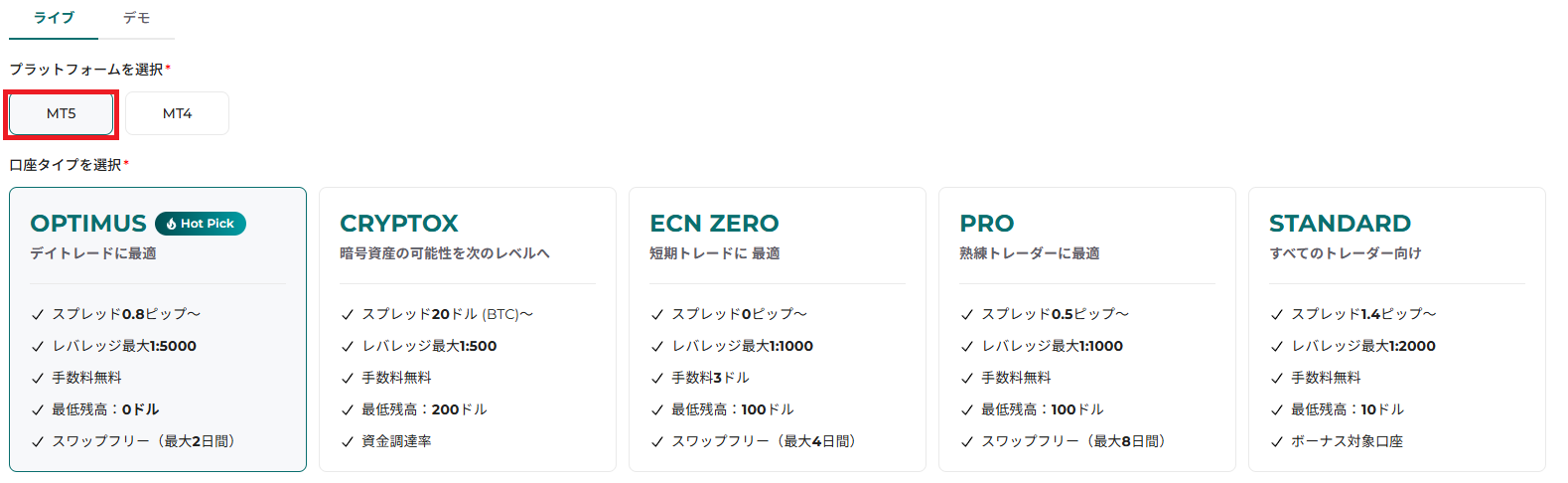
FXGTの会員ページでは「プラットフォーム」からMT5 Desktopを選択してダウンロードできます。
FXGT公式サイトの取引プラットフォームページからダウンロードすることも可能です。
MT5のダウンロード自体にMT5口座の作成は必須ではありませんが、実際に取引するにはMT5対応の取引口座が必要です。
 株式会社KRO
口座を作成した際は、ログインID・パスワード・サーバー情報を確認しておくと、インストール後の取引をスムーズに進められます。
\ 今なら15,000円のトレード資金がもらえる! /
公式サイト:https://fxgt.com/
FXGTのMT5をスマホアプリでダウンロードする手順
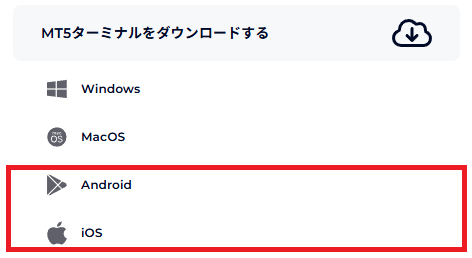
スマホ版はApp StoreやGoogle Playから直接ダウンロードできます。
- App StoreまたはGoogle Playを開く
- 「MetaTrader 5」または「MT5」と検索する
- MetaQuotes社のMT5アプリをダウンロードする
なおFXGTにログインして、口座の案内からでもアプリストアにアクセスできます。
 株式会社KRO
アプリストアで「いろいろなアプリが表示されて分からない」という場合は、FXGTからアプリのページへ飛びましょう。
スマホ版MT5は、外出先でもチャート確認や注文ができる点が便利です。
ただしPC版より画面が小さいため、複数のチャートや細かい分析を同時に見るには向いていません。
スマホではポジション確認や簡単な注文をおこない、細かい分析はPC版で行うと使い分けやすいですよ。
\ 今なら15,000円のトレード資金がもらえる! /
公式サイト:https://fxgt.com/
FXGTのMT5にログインする方法とサーバー選択
FXGTのMT5にログインする方法は以下のとおりです。
- MT5を起動する
- 「取引口座にログイン」を選択する
- ログインID・パスワードを入力する
- FXGTの口座情報に記載されたサーバーを選択してログインする
FXGTのMT5にログインするには、ログインID・パスワード・サーバー名の3つが必要です。
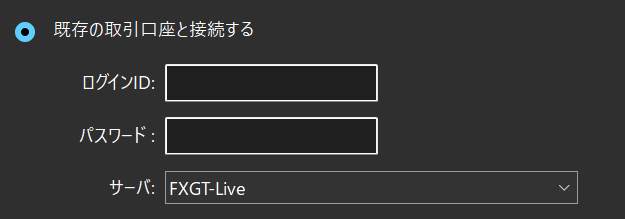
サーバーを間違えると、IDやパスワードが正しくてもログインできないため、口座情報と同じサーバーを選びましょう。
株式会社KROログインID・サーバー情報は口座開設時のメールやFXGT会員ページで確認できます。
取引口座のパスワードは会員ページの取引口座情報から確認・変更しましょう。
\ 今なら15,000円のトレード資金がもらえる! /
公式サイト:https://fxgt.com/
FXGTのMT5の基本的な使い方と注文方法
FXGTのMT5では、現在価格で注文する成行注文と、指定した価格で予約する指値・逆指値注文を使えます。
注文方法によって使う場面が異なるため、まずはそれぞれの違いを確認しておきましょう。
成行注文
成行注文の方法は以下のとおりです。
- MT5にログインする
- 「新規注文」をクリックする
- 「タイプ」で「成行注文」を選ぶ
- 取引銘柄・数量を設定する
- 「Sell」または「Buy」をクリックして注文する
成行注文は、現在の価格ですぐに取引したいときに使う注文方法です。
FXGTの現行MT5では、注文画面の「タイプ」から「成行注文」を選択します。
すぐに注文できる反面、相場が大きく動いている場面では、表示価格と実際の約定価格が少しずれる場合があります。
初心者はまず小さいロットで成行注文を試し、注文から約定までの流れを確認しておくと安心です。
株式会社KRO成行注文を使うときは、注文前にスプレッドが広がっていないか確認しておくと余計な取引コストを抑えやすいですね。
指値・逆指値注文
指値・逆指値注文の方法は以下のとおりです。
- MT5にログインする
- 「新規注文」をクリックする
- 注文タイプからBuy Limit・Sell Limit・Buy Stop・Sell Stopなどを選ぶ
- 取引数量・注文価格・必要に応じて期限などを入力して注文する
指値注文は、現在より有利な価格まで待って注文したいときに使います。
価格が指定したラインを超えたら注文したいときや、損切りを設定したいときには逆指値注文です。
たとえば、今より安くなってから買いたい場合は買い指値、現在より安い価格まで下落したら新規で売りたい場合は売り逆指値を使います。
MT5では、買い指値は「Buy Limit」・売り指値は「Sell Limit」・買い逆指値は「Buy Stop」・売り逆指値は「Sell Stop」と表示されます。
株式会社KRO初心者は新規注文だけでなく、損切り用の逆指値も同時に入れる練習をしておくと、急な値動きに対応しやすいですね。
\ 今なら15,000円のトレード資金がもらえる! /
公式サイト:https://fxgt.com/
FXGTのMT5にログインできない原因と対処法
FXGTのMT5にログインできない場合は、ログイン情報・通信環境・取引ツールの種類を順番に確認しましょう。
以下で具体的な原因と対処法を解説していきます。
IDかパスワードが間違っている
MT5にログインできないときは、まずログインIDとパスワードを確認しましょう。
前述したように、IDやパスワードを間違えているとログインできません。
ログイン時に注意したいのが、MT5へのログインIDとパスワードはFXGTへのログインID・パスワードとは別という点です。
株式会社KROMT5のログインIDとパスワードは、FXGTで口座を作ったときに発行されます。
ログインIDとパスワードは、FXGTで口座開設をしたときに届いたメールを確認しましょう。
大文字・小文字や余分なスペースが原因でログインできない場合もあるため、手入力ではなくコピーして貼り付けると安心です。
通信環境が悪い
ログイン情報が正しくても、通信環境が不安定だとMT5に接続できない場合があります。
MT5の画面右下に「回線不通」や接続エラーが出ている場合は、ネット回線やWi-Fiの状態に問題があるのかもしれません。
スマホで接続できるか、ほかのサイトに接続できるかなどを試して、どこに原因があるのか確認しましょう。
株式会社KROMT5やパソコンの再起動で改善する場合もありますよ。
MT4を開いている
FXGTのMT5口座はMT4ではログインできません。
MT4とMT5は別の取引ツールなので、口座の種類と利用するツールを合わせる必要があります。
MT5口座でログインする場合は、MetaTrader 5を開いているか確認しましょう。
株式会社KROログインできないときは、ログインID・パスワード・サーバー・プラットフォームがすべて合っているかの確認がなにより大事ですね。
\ 今なら15,000円のトレード資金がもらえる! /
公式サイト:https://fxgt.com/
FXGTのMT5に関するよくある質問と回答
FXGTのMT5に関して、よくある疑問をQ&A形式でまとめました。
FXGTのMT5は無料で使える?
FXGTのMT5は無料で使えます。
PC版やスマホアプリも無料でダウンロードできますが、実際に取引する場合は口座への入金が必要です。
FXGTのMT4の口座でMT5にログインできる?
FXGTのMT4口座では、MT5にログインできません。
MT4とMT5は別の取引ツールなので、MT5を使う場合はMT5対応の口座を開設する必要があります。
FXGTのMT5のパスワードを忘れた場合は?
MT5の取引口座パスワードを忘れた場合は、FXGTの会員ページから変更できます。
会員ページの「取引口座」から該当口座を選択し、「Change Password(パスワード変更)」から新しいパスワードを設定します。
変更時には登録メールアドレスへ送信されるOTPによる確認が必要です。
FXGTのMT5でEA(自動売買)は使える?
FXGTのMT5では、EAを使った自動売買ができます。
ただしMT4用のEAはそのままMT5で使えないため、利用前にMT5対応か確認しましょう。
FXGTのMT5に必要なPCスペックは?
MT5の動作に必要な環境は、利用するOS・同時に表示するチャート数・EAの稼働数などによって変わります。
ただし、複数チャートを同時に開いたりEAを長時間動かしたりする場合は、メモリや通信環境に余裕があるPCを使うと安定しやすいです。
まとめ
FXGTのMT5はFX通貨ペアや仮想通貨、株価指数などを取引できる高機能な取引ツールです。
MT4より時間足や標準インジケーターが多いため、複数の視点でチャートを分析したい人に向いています。
MT4・MT5はどちらもFXGTで利用できますが、時間足や標準インジケーターの多さを重視するならMT5・利用したいEAやカスタムインジケーターがMT4専用ならMT4というように、用途に合わせて選びましょう。
ぜひこの機会にFXGTで口座を開設し、MT5の使用感を体験してみてください。
\ 今なら15,000円のトレード資金がもらえる! /
公式サイト:https://fxgt.com/



コメント