
iFOREXは、FXやCFD(差金決済取引)の取引が可能な海外FX業者です。
最大400倍のレバレッジ対応や独自の取引プラットフォーム、750以上の取引銘柄などが特徴となっており、国内外のFXユーザーからの人気を集めています。
 株式会社KRO
しかし「必要書類や登録手順がわからない」「海外FXは初めてで不安」という方もいるのではないでしょうか。
本記事では、iFOREXの口座開設条件や登録手順、口座開設後にやるべきことを画像付きで詳しく解説します。
\ 今なら20,000円のトレード資金がもらえる! /
海外FX口座おすすめTOP3
第1位
XMTrading
91/100点

豊富なボーナスと安定した取引環境で日本人に最も選ばれている海外FX業者
第2位
Vantage
88/100点

低スプレッドと豊富なボーナスで気軽に始めやすい海外FX業者
第3位
HFM
81/100点

高い信頼性と最大2,000倍のレバレッジ!誰でも使いやすい人気の海外FX業者
海外FX口座おすすめTOP3
第1位
XMTrading
91/100点
豊富なボーナスと安定した取引環境で日本人に最も選ばれている海外FX業者
第2位
Vantage
88/100点
低スプレッドと豊富なボーナスで気軽に始めやすい海外FX業者
第3位
HFM
81/100点
高い信頼性と最大2,000倍のレバレッジ!誰でも使いやすい人気の海外FX業者
iFOREXの口座開設条件
iFOREXで口座を開設するには、以下の条件を満たす必要があります。
| 項目 | 内容 |
|---|---|
| 年齢 | 原則18歳以上 |
| 居住国 | iFOREX対応国に居住していること |
| 必要なもの | メールアドレス・本人確認書類・居住地確認書類 |
| 電話番号 | 本人名義の携帯電話番号 |
| 口座開設手数料 | 登録・口座開設・口座閉鎖は無料 |
メールアドレスと電話番号があれば、登録手続きは約10分ほどで完了しますよ。
登録や口座開設、口座閉鎖に手数料はかかりません。
株式会社KRO原則18歳以上で、iFOREX対応国に居住している必要があります。
\ 今なら20,000円のトレード資金がもらえる! /
iFOREXで口座開設する前の準備事項│必要書類
iFOREXでは、口座開設の時点で本人確認書類の提出は必須ではありません。
ただし、口座から出金する際には本人確認が必要です。
手続きをスムーズに進めるため、口座開設前に必要書類を準備しておきましょう。
| 書類の種類 | 利用できる主な書類 |
|---|---|
| 身分証明書 | ・パスポート ・運転免許証 ・個人番号カード |
| 居住地確認書類 | ・公共料金請求書 ・携帯電話請求書 ・クレジットカード請求書 ・各種税金納付書 ・住民票 |
本人確認書類は氏名や顔写真、有効期限がはっきり分かる映りのものを提出します。
運転免許証や個人番号カードは、表面と裏面の両方を撮影してくましょう。
株式会社KRO居住地確認書類は、発行から6ヶ月以内のものを用意してくださいね。
必要書類を確認できたら、実際の口座開設手順を見ていきます。
\ 今なら20,000円のトレード資金がもらえる! /
iFOREXの口座開設手順
ここからは、iFOREXの口座開設手順を5つのステップで解説します。
難しい操作はないため、以下の順番で進めれば問題ありません。
アカウント登録を済ませる
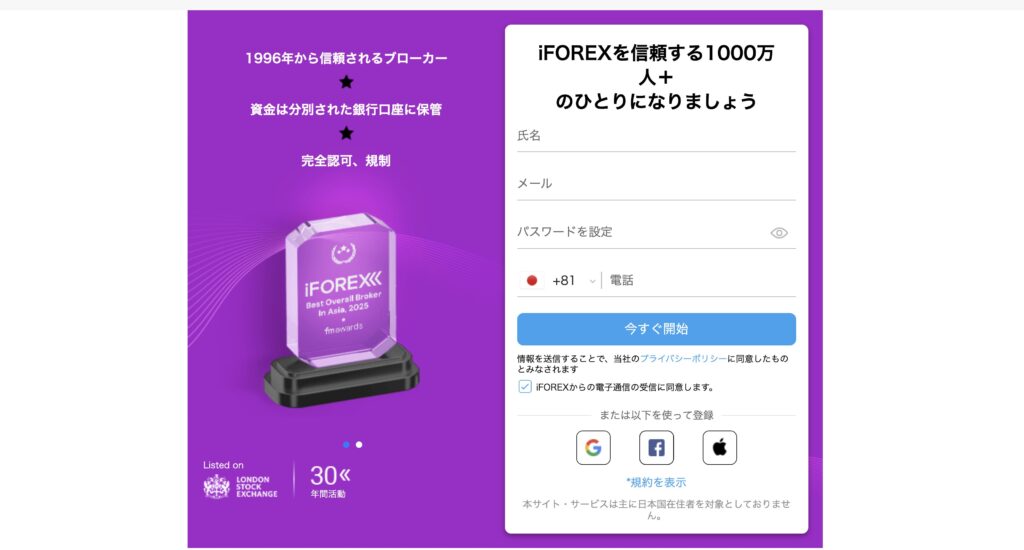
まずはiFOREX公式サイトを開き、登録フォームに必要事項を入力します。
氏名とメールアドレスを入力し、パスワードと電話番号を設定してくださいね。
電子通信の受信に同意し、「今すぐ開始」をクリックすれば登録完了です。
利用規約に同意してログインする
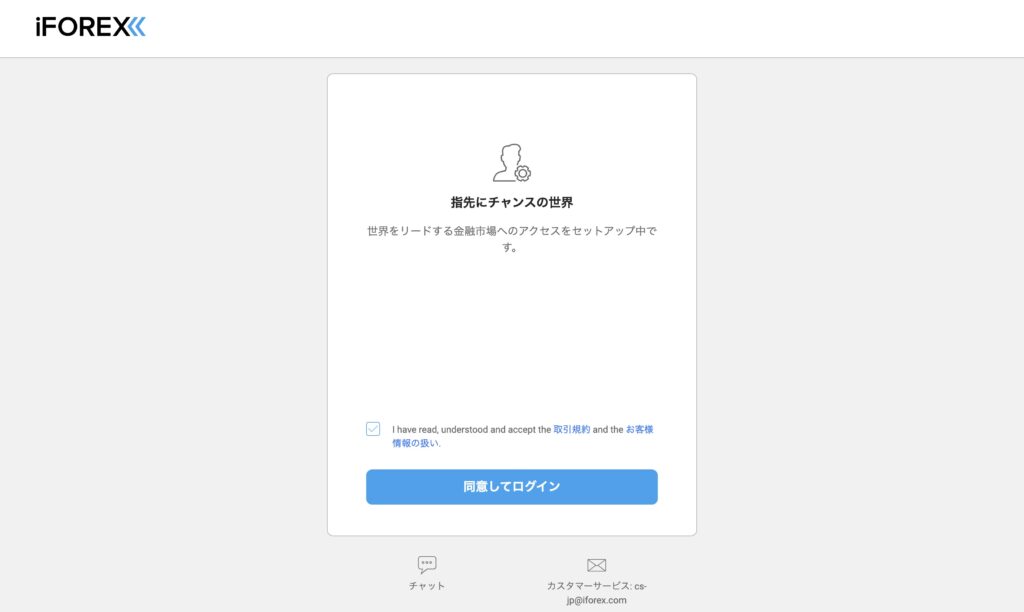
続いて、利用規約などの確認に進みます。
画面下の「利用規約」と「お客様情報の扱い」を開き、内容をしっかりと確認してくださいね。
内容に問題がなければ、「同意してログイン」をクリックしましょう。
画面の案内に沿って進めれば、難しい操作は必要ありません。
取引資金を入金する
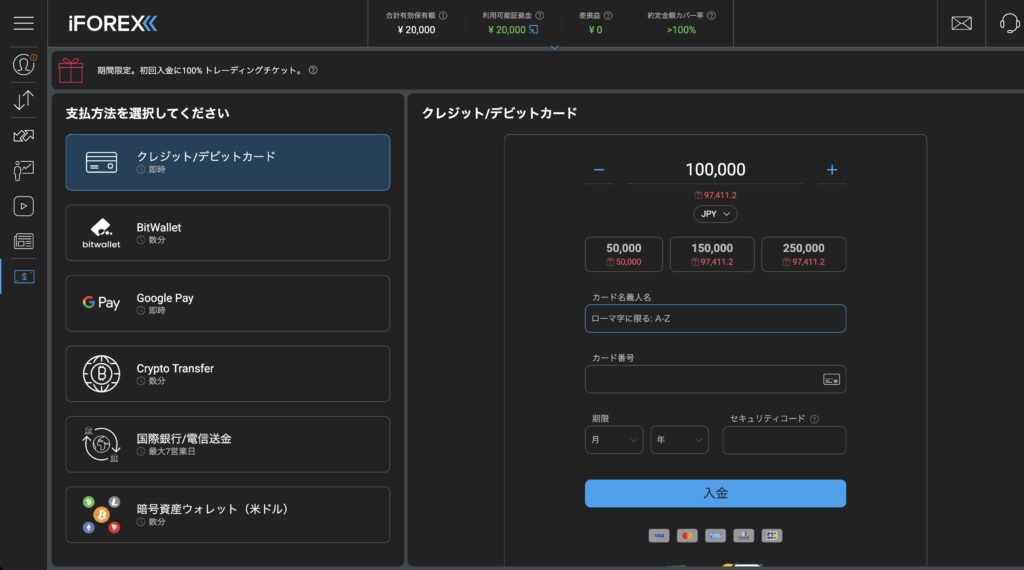
ログイン後にダッシュボードが表示されたら、取引資金を入金します。
メニューアイコンを開き、「資金を入金」から手続きを進めましょう。
利用できる入金方法と最低入金額、反映時間は以下のとおりです。
| 入金方法 | 最低入金額 | 反映時間 |
|---|---|---|
| クレジットカード デビットカード | 10,000円 | 即時 |
| Bitwallet | 10,000円 | 数分 |
| Google Pay | 10,000円 | 即時 |
| Crypto Transfer | 100ドル相当 | 数分 |
| 国内銀行電信送金 | 10,000円 | 最大7営業日 |
| 暗号資産ウォレット | 100ドル相当 | 数分 |
クレジットカードやデビットカードは、本人名義のものに限られます。
家族や第三者名義のカードは利用できないため、注意が必要です。
また、暗号資産で入金する場合は、送金先アドレスを正しく指定してくださいね。
入力ミスは資産の紛失につながるので、送金情報はコピーして入力しましょう。
株式会社KRO送金前にアドレスやネットワークが正しいか確認しておくことをおすすめします。
個人情報を登録する
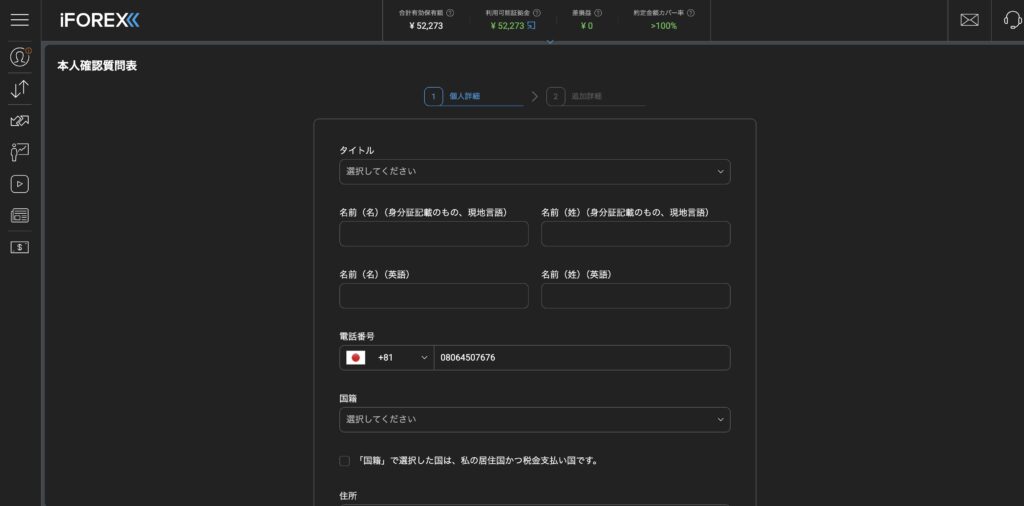
入金手続きが完了すると、自動的に個人情報の登録画面へ移ります。
氏名や電話番号、住所のほか、職業や資金源などを入力しましょう。
必須項目を入力し、「送信」をクリックすれば登録は完了です。
株式会社KRO入力後は、iFOREXによる確認が完了するまで待てば大丈夫ですよ。
本人確認書類を提出する
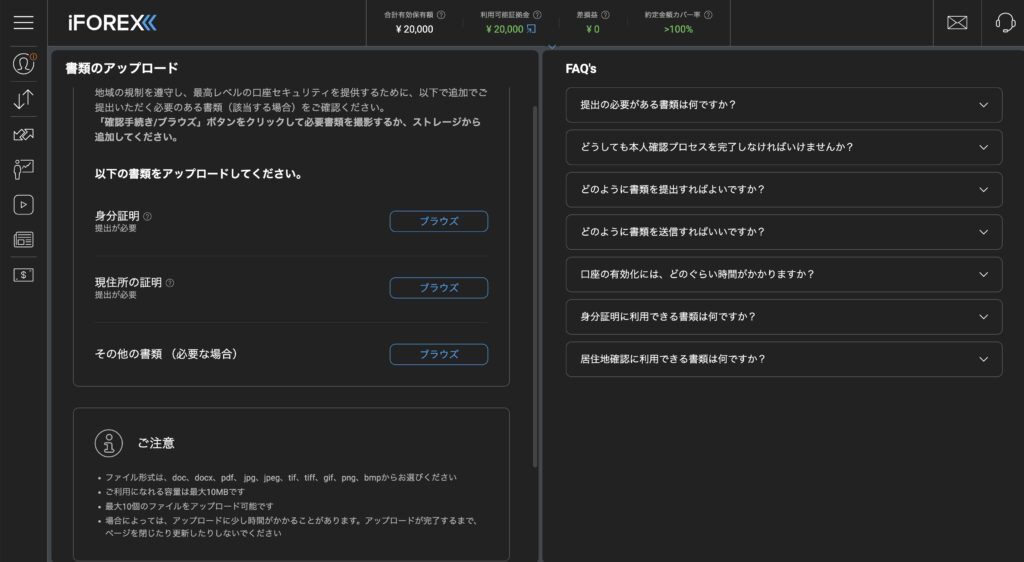
個人情報を登録したら、続いて本人確認書類を提出します。
提出は後回しにもできますが、出金に備えて早めに済ませておきましょう。
メニューの「書類のアップロード」をクリックし、提出画面を開きます。
各項目の「ブラウズ」をクリックして、それぞれ必要書類をアップロードしてくださいね。
なお、アップロードする前に、以下の条件を満たしているか確認しましょう。
- 対応しているファイル形式か
- ファイル名が英数字のみになっているか
- ファイルサイズが10MB未満か
- 書類を1つずつ分けてアップロードしているか
- アップロード数が10ファイル以内か
- リアル口座からアップロードしているか
株式会社KRO本人確認まで済ませれば、取引や入出金をスムーズに進められますよ。
\ 今なら20,000円のトレード資金がもらえる! /
iFOREXの口座開設後にやるべきこと
口座開設後は、取引を始める前に以下の準備を済ませておきましょう。
取引プラットフォームを準備する
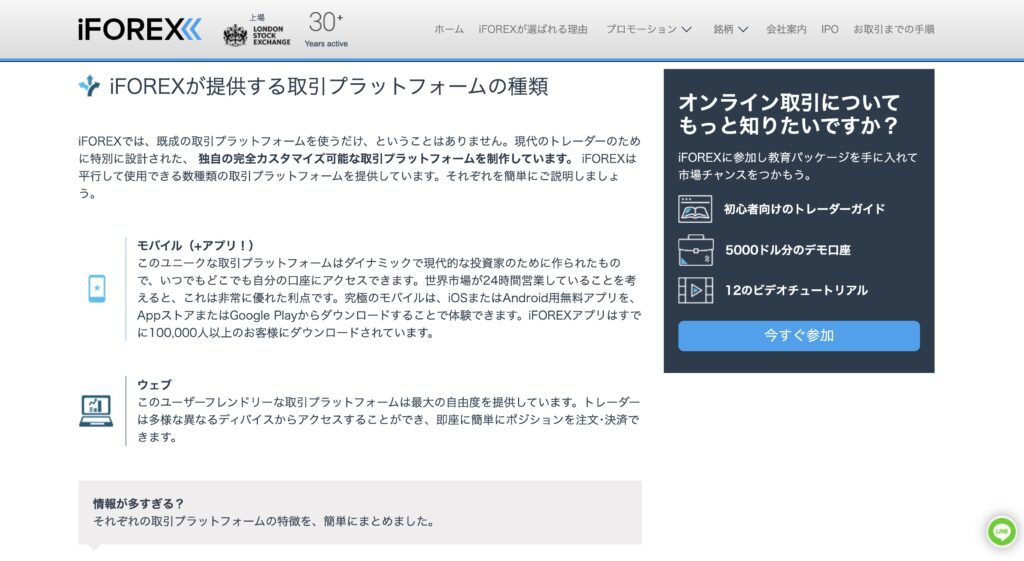
iFOREXでは、パソコン向けのウェブ版とスマホ向けのモバイル版を利用できます。
ウェブ版はブラウザで動作するため、追加ソフトをダウンロードする必要はありません。
一方、モバイル版はiOSとAndroidに対応しており、外出先での相場やポジション確認が可能となっています。
どちらのプラットフォームもチャートやニュース、経済カレンダーなどの相場情報にすぐアクセスできますよ。
普段からスマホメインで取引している方は、ぜひモバイル版のダウンロードを済ませておきましょう。
株式会社KRO利用する端末に合わせて、必要な取引環境を準備してくださいね。
ボーナス条件を確認する
iFOREXでは入金に関するボーナスを提供しています。
執筆時点で利用できる主なボーナスは以下のとおりです。
| 入金額 | ボーナス付与率 |
|---|---|
| 500ドルまで | 入金の100% |
| 501ドル〜2,500ドル | 入金の25% |
ボーナスはトレーディングチケットとして付与され取引資金として使用できますが、現金として出金はできません。
受け取り条件や付与率を確認してから、口座開設以降の入金手続きを進めましょう。
株式会社KRO2026年8月現在は開催されていないものの、不定期で口座開設ボーナスを実施していることもあるため、公式サイトをチェックしてくださいね。
デモ口座で操作感を試す
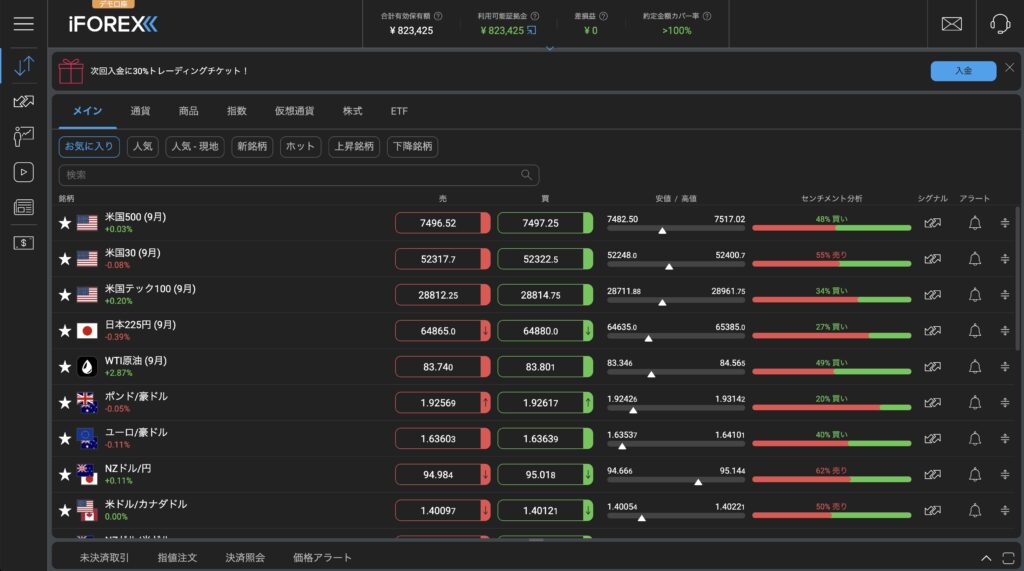
iFOREXのデモ口座は、初回入金と本人確認手続きを完了させた後に、サポート(メール・電話・チャット・LINE)へ申し込むことで利用できます。
株式会社KRO800,000円の仮想資金を使って、本番と同じ画面で取引練習ができますよ。
本番前にデモ口座を使い、画面の操作や取引方法に慣れておきましょう。
2段階認証の設定を済ませる
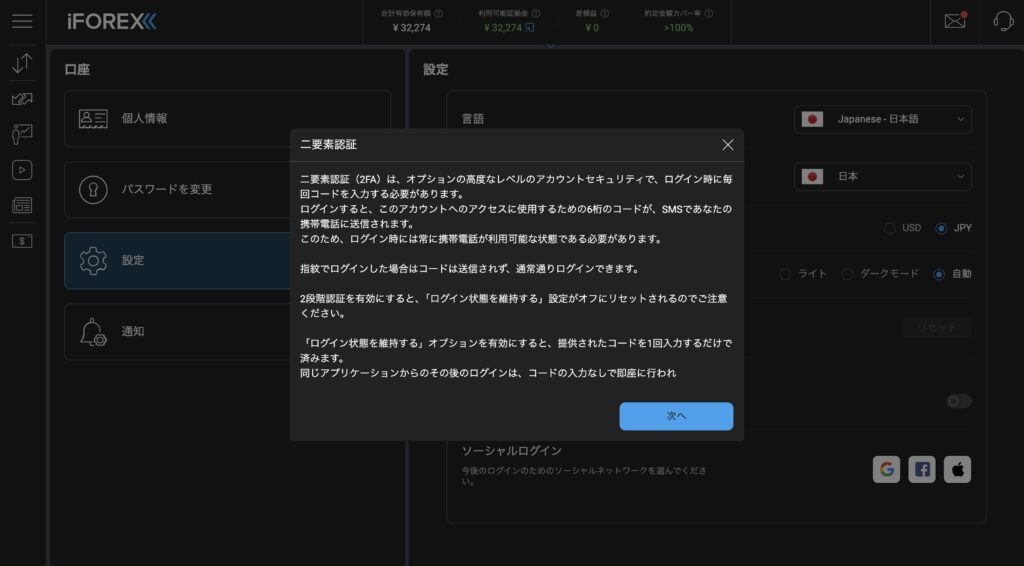
口座開設後はメニューから設定画面を開き、2段階認証を有効化しておきましょう。
2段階認証とは、ログイン時にパスワードと認証コードを入力する仕組みです。
仮に設定しないままパスワードが漏れると、第三者に口座を不正利用されるリスクがあります。
iFOREX側の補償を受けられない可能性が高いので、セキュリティ設定は早めに済ませましょう。
株式会社KRO電話番号や端末を変更する際は、認証方法も確認してくださいね。
\ 今なら20,000円のトレード資金がもらえる! /
iFOREXで口座開設できない原因と対処法
iFOREXで口座を開設できない場合は、以下の原因が考えられます。
過去に同じメールアドレスで登録している
過去にiFOREXへ登録した方は、同じメールアドレスで新規口座を作れません。
すでにアカウントを持っていると表示された場合は、新規登録ではなくログインを試してくださいね。
仮にパスワードを忘れた場合は、ログイン画面から再設定できますよ。
株式会社KRO登録した覚えがあるのに入れない場合は、サポートへ相談しましょう。
登録フォームの入力内容に不備がある
入力内容に不備があると、登録画面から先へ進めない場合があります。
とくに氏名やメールアドレス、電話番号は入力ミスが起こりやすい項目です。
本人確認書類と照合されるため、必ず書類に記載された正しい表記で入力しましょう。
株式会社KROエラーが出たら、まず未入力項目や赤字の表示を確認してくださいね。
利用できない国や地域から登録しようとしている
iFOREXは、すべての国や地域から利用できるわけではありません。
対象外の地域では、登録画面が表示されない場合や手続きが途中で止まる可能性があります。
株式会社KRO海外滞在中やVPNの利用中は、アクセス元の判定に影響するケースも考えられますね。
利用できる地域か不明な場合は、公式サイトやサポートへ確認してみてくださいね。
システムエラーや通信環境に問題がある
一時的なシステムエラーや通信環境の不具合で、登録できない場合もあります。
まずは公式サイトを再読み込みし、時間を空けてもう一度試してくださいね。
それでも改善しない場合は、端末やブラウザ、通信回線を切り替えて試してみましょう。
株式会社KRO解決しないときは、エラー内容を控えてサポートへの相談がおすすめです。
\ 今なら20,000円のトレード資金がもらえる! /
iFOREXの口座開設で失敗しないための注意点
口座開設で失敗しないためには、登録後の利用方法まで考える必要があります。
とくに、以下の3点を確認しておきましょう。
最初から大きな金額を入金しない
口座開設の直後から、大きな金額を入金する必要はありません。
FXやCFDの損失リスクはもちろん、慣れない操作がミスにつながる場合もあります。
まずは操作を確かめながら、無理のない金額から始めましょう。
株式会社KROFXに慣れていない方は、最低入金額から始めてくださいね。
必要書類と登録情報を一致させる
本人確認では、提出する書類だけでなく登録内容も確認されます。
登録した氏名や住所が、提出書類の表記と一致している必要がありまよす。
株式会社KRO建物名や部屋番号、ローマ字表記が異なると、確認に時間がかかることもあります。
修正の手間を減らすため、登録前に表記をよく確認しましょう。
休眠口座手数料の有無を確認する
iFOREXでは、一定期間取引がない口座に休眠口座手数料がかかる点に注意してくださいね。
12ヶ月間連続して取引がない口座は、3か月ごとに15ドルかかります。
口座に残っている資金が15ドル未満の場合、保有額の全額を休眠手数料として課されるケースもありますよ。
手数料が発生するまで期間はありますが、長く取引しない場合はあらかじめ対策が必要です。
ムダなコストを省くためにも、長期間利用しない場合は口座残高を出金しておきましょう。
株式会社KRO少額取引を進めておくことも、休眠状態を避ける対策になりますよ。
\ 今なら20,000円のトレード資金がもらえる! /
iFOREXの口座開設に関するよくある質問と回答
最後に、iFOREXの口座開設に関するよくある質問へ回答します。
まとめ
iFOREXの口座開設は5つのステップで進み、手順自体もかなりシンプルです。
登録フォームから個人情報の入力まで、画面の案内に沿って進められます。
株式会社KRO取引開始までの流れが短く、海外FXが初めての方でも迷いにくいですよ。
入金ごとに付与されるボーナスをフル活用して、ぜひiFOREXの取引を体験しましょう。
\ 今なら20,000円のトレード資金がもらえる! /

コメント