
HFM(HF Markets)では、高性能な取引ツールとしてMT5を利用できます。
MT5は100種類以上のインジケーターを標準搭載し、複数の時間足を同時表示できるなど、テクニカル分析に優れたプラットフォームです。
 株式会社KRO
しかし、どれだけ高性能なMT5でも使いこなすことができなければ意味がありません。
チャートの表示を切り替えられない、注文画面が見つからず戸惑うといった操作ミスは、トレードの収益に直結します。
本記事では、HFMのMT5についてダウンロードからログイン、チャート設定までを初心者の方でも迷わず進められるようわかりやすく解説します。
\ 今なら最大75万円がもらえる! /
公式サイト:https://www.hfm.com/
海外FX口座おすすめTOP3
第1位
XMTrading
91/100点

豊富なボーナスと安定した取引環境で日本人に最も選ばれている海外FX業者
第2位
Vantage
88/100点

低スプレッドと豊富なボーナスで気軽に始めやすい海外FX業者
第3位
HFM
81/100点

高い信頼性と最大2,000倍のレバレッジ!誰でも使いやすい人気の海外FX業者
海外FX口座おすすめTOP3
第1位
XMTrading
91/100点
豊富なボーナスと安定した取引環境で日本人に最も選ばれている海外FX業者
第2位
Vantage
88/100点
低スプレッドと豊富なボーナスで気軽に始めやすい海外FX業者
第3位
HFM
81/100点
高い信頼性と最大2,000倍のレバレッジ!誰でも使いやすい人気の海外FX業者
HFMのMT5の特徴
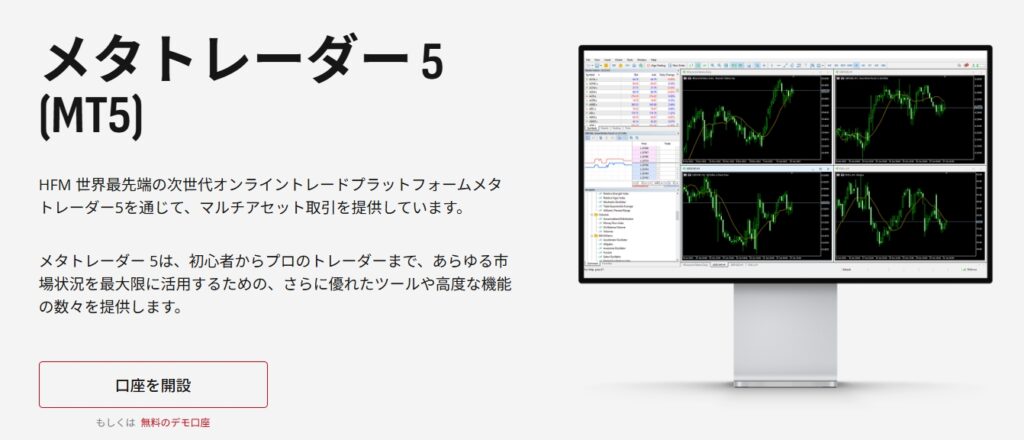
HFMのMT5は初心者でも扱いやすく、本格的なチャート分析にも対応した取引ツールです。
株式会社KRO操作画面はMT4と似ているため、MT4からの移行もスムーズに進められますよ。
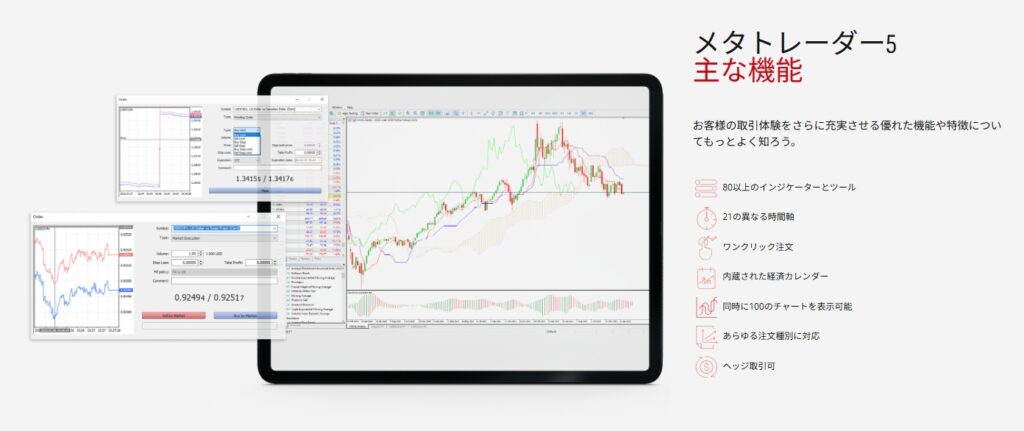
主な特徴を一覧にまとめました。
- FX通貨ペアにくわえ、株価指数・商品・エネルギーなど複数ジャンルの銘柄をひとつの画面で確認できる
- 時間足は21種類、内蔵インジケーターは80種類以上と分析の幅が広い
- 複数チャートを同時に開いても動作が軽い
- ワンクリック注文や経済指標カレンダーが標準で搭載されている
- PC・スマホどちらからでも同じ口座にアクセスできる
とくに時間足とインジケーターの数はMT4との大きな違いです。
MT4では時間足が9種類、インジケーターは30種類前後ですが、MT5ではそれぞれ21種類・80種類以上に増えています。
基本操作に慣れてしまえば、細かな分析から発注までひとつの画面で完結するので、ツールを使い分ける手間もなくなりますよ。
\ 今なら最大75万円がもらえる! /
公式サイト:https://www.hfm.com/
HFMのMT5のダウンロード方法
HFMのMT5は、PC(Windows/Mac)でもスマートフォン・タブレット(iOS/Android)でも利用可能です。
ここではHFMのMT5の安全なダウンロード方法について、デバイス別に解説します。
【PC版】MT5のダウンロード方法
PCでMT5を使う場合、HFM公式サイトからダウンロードするのがもっとも確実な方法です。
操作は難しくなく、画面の案内に沿って進めるだけで完了します。
手順は次のとおりです。
- HFM公式サイトを開き、メニューからMT5のページを表示する
- ダウンロード画面で、WindowsやMacなど使用しているOSを選ぶ
- インストーラーをダウンロードしファイルを起動する
- 画面の指示に従ってインストールを完了させる
インストールが完了すると、パソコンにMT5のアイコンが表示されます。
株式会社KROなおインストール不要で使えるWeb版MT5もありますが、安定性や操作性を重視するならPC版を選ぶのがおすすめですよ。
【スマホ版】MT5のダウンロード方法
スマホやタブレットでMT5を使う場合、公式のモバイルアプリをインストールします。
HFM専用のアプリは用意されていなく、MetaQuotes社が提供している共通のMT5アプリに、HFMの口座情報でログインして利用する形です。
手順は次のとおりです。
- App StoreまたはGoogle Playを開き「MT5」と検索する
- 提供元が「MetaQuotes Software Corp.」のアプリを選びインストールする
- ダウンロードが完了したらアプリを起動する
インストールが終わると、スマホのホーム画面にMT5のアイコンが表示されます。
株式会社KRO外出先で相場を確認したり簡単な注文を出したりする使い方であれば、スマホ版MT5はとても便利ですね。
\ 今なら最大75万円がもらえる! /
公式サイト:https://www.hfm.com/
HFMのMT5にログインする方法
MT5(PC版・スマホ版)のインストールが完了したら、次は自分のHFM取引口座にログインしてMT5を利用できる状態にします。
以下でHFMのMT5にログインする方法について解説します。
【PC版】MT5にログインする方法
HFMで口座開設が完了すると、ログインIDやパスワード、サーバー名といった情報がメールで届きます。
株式会社KROこれらはMT5へのログイン時に必要になるため、メールを保存しておきましょう。
手順は次のとおりです。
- MT5を起動し上部メニューから「取引口座にログイン」を選ぶ
- ログインID、パスワード、サーバー名を入力する
- 入力内容を確認し「ログイン」をクリックする
ここでとくに気をつけたいのがサーバー名の選択です。
サーバー名は1文字でもずれていると接続できないため、メールに記載された名称をそのままコピーするか、プルダウンから正確に選びましょう。
正常にログインできると、画面右下に口座残高が表示されてレートが動き始めます。
【スマホ版】MT5にログインする方法
スマホ版MT5でも、PC版と同じログイン情報を使って接続します。
手順は次のとおりです。
- MT5アプリを起動し「既存の取引口座にログイン」を選ぶ
- 検索欄に「HFM」または「HFMarkets」と入力し、該当するサーバーを選択する
- ログインIDとパスワードを入力し「ログイン」をタップする
サーバー名はPC版と同じく、正確に選びましょう。
一覧には複数のサーバーが表示されるため、メールに記載された名称と一致するものを慎重に選んでください。
正常に接続されると気配値の画面にレートが表示され、数字が動き始めます。
\ 今なら最大75万円がもらえる! /
公式サイト:https://www.hfm.com/
HFMのMT5のチャートをカスタマイズする方法
HFMのMT5では、チャートの見た目や表示形式を自分好みに調整できます。
設定項目は多いものの、ふだん調整するのは「時間足」「表示形式」「配色」の3つ程度で、3〜5分もあればひと通り完了します。
まず取引したい銘柄のチャートを表示しましょう。
PC版では画面左側の「気配値」から銘柄を選びダブルクリックすると、チャートが開きます。
スマホ版でも「気配値」や「+」ボタンから銘柄を選べば、そのままチャート画面に切り替わります。
株式会社KROなお複数の銘柄を同時に並べて表示できるため、USD/JPYとEUR/USDなど関連する通貨ペアを見比べたいときにも便利ですよ。
- 時間足を切り替えて、短期売買と中長期の目線を使い分ける
- ローソク足やラインなど、見やすい表示形式を選ぶ
- 背景色やローソク足の色を調整し、視認性を高める
時間足はM1(1分足)からW1(週足)まで21種類そろっています。
たとえばスキャルピングやデイトレードなら5分足〜15分足で細かい値動きを追い、長期的なトレンドを確認したいときは日足や週足に切り替えてみましょう。
株式会社KRO自分好みにカスタマイズしてみてくださいね。
\ 今なら最大75万円がもらえる! /
公式サイト:https://www.hfm.com/
HFMのMT5の注文方法
HFMのMT5には、大きく分けて「成行注文」と「指値・逆指値注文」の2種類が用意されています。
今の価格ですぐに売買したいときは成行注文、あらかじめ指定した価格になったら自動で売買したいときは指値・逆指値注文を使います。
ここではそれぞれの注文方法について紹介していきます。
成行注文
成行注文は、今表示されている価格で売買を成立させる方法です。
チャートを見ていて「ここでエントリーしたい」と思ったタイミングで、すぐに発注できるのが特徴です。
- 取引したい銘柄のチャートを開き「新規注文」をクリックする
- 注文画面で「成行注文」が選ばれているか確認する
- ロット数を入力し、必要に応じてSL(損切り)やTP(利確)の価格を設定する
- 「成行買い」または「成行売り」をクリックする
クリック後すぐに約定し、ポジションを保有した状態になります。
ただし相場が急変しているタイミングでは、クリック時の表示価格と約定価格にわずかなズレ(スリッページ)が生じるケースもあります。
株式会社KROHFMは約定スピードの速さに定評があり、通常の相場環境であればスリッページは起きにくいですよ。
指値注文
指値注文は、「この価格まで下がったら買いたい」、「ここまで上がったら売りたい」というように、あらかじめ指定した価格で自動的に売買を成立させる方法です。
押し目買いや戻り売りを狙うときに向いており、チャートをずっと見ていなくても希望の価格でエントリーできます。
- チャートを開き「新規注文」をクリックする
- 注文種類で「指値注文」を選択する
- Buy Limit(指値買い)またはSell Limit(指値売り)を選び、発動させたい価格を入力する
- ロット数を設定し、必要に応じてSL(損切り)やTP(利確)の価格を入力する
- 発注ボタンをクリックする
発注が完了すると、チャート上に注文ラインが表示されます。
このラインと現在価格の位置関係を見れば「あとどれくらいで約定するか」がひと目でわかるので、相場に張りつく必要がありません。
たとえばUSD/JPYが150.00円のときに149.50円でBuy Limitを入れておけば、価格が149.50円まで下がった時点で自動的に買いポジションが建ちます。
逆指値注文
逆指値注文は、価格があらかじめ決めたラインを超えたときに自動で売買を成立させる方法です。
「ここを抜けたら一気に伸びそうだ」という場面、いわゆるブレイクアウト狙いでよく使われます。
ブレイクアウトとは、一定の値幅で推移していたレンジや、レジスタンス(抵抗線)・サポート(支持線)といった節目を価格が突破し、その方向へ勢いよく動き出すことです。
MT5では現在価格より高い位置で買う「Buy Stop」と、低い位置で売る「Sell Stop」の2種類を設定できます。
- チャートを開き「新規注文」をクリックする
- 注文種類で「指値注文」を選択する
- Buy Stop(逆指値買い)またはSell Stop(逆指値売り)を選び、発動させたい価格を入力する
- ロット数を設定し、必要に応じてSL(損切り)やTP(利確)の価格を入力する
- 発注ボタンをクリックする
指定した価格に到達すると、注文は自動で約定されます。
たとえばUSD/JPYが150.00円のときに150.50円でBuy Stopを入れておけば、価格が150.50円を超えた時点で買いポジションが建ちます。
株式会社KROチャートを見ていられない時間帯でも、あらかじめ設定しておくだけでブレイクアウトの初動を逃さずに済みますよ。
\ 今なら最大75万円がもらえる! /
公式サイト:https://www.hfm.com/
HFMのMT5にログインできない場合の原因と対処法
MT5を起動したのにログイン画面が進まない、接続エラーが表示されるといったトラブルは、いくつかの原因に絞り込めます。
ここでは代表的な5つのケースと、それぞれの対処法を順番に紹介していきます。
ログインIDが間違っている
MT5にログインできない原因として、最も多いのがログインIDの入力ミスです。
ログインIDは口座開設後にHFMから届くメールに記載されている、数字のみの口座番号を指します。
株式会社KRO1桁でも間違えるとログインに失敗するため、入力時は慎重に確認しましょう。
とくに複数の口座を持っている方は、普段使っている口座とは別の番号を入力してしまい「パスワードは合っているのにログインできない」と悩むケースが少なくありません。
- 数字の打ち間違い(例:末尾の「7」を「1」にしているなど)
- 別の取引口座の番号を入力している
- デモ口座とライブ口座のIDを混同している
入力するときは、手打ちよりもメールからコピー&ペーストするほうが確実です。
それでもうまくいかない場合は、HFMのマイページで対象の口座番号を開き、表示されたIDと入力中の数字を一文字ずつ照合してみましょう。
パスワードが間違っている
パスワードの入力ミスも、ログインできない原因としてよく見られます。
HFMのパスワードは英字の大文字・小文字と数字を組み合わせた形式で、1文字でも違うと認証が通りません。
とくにスマホから入力するときは、自動変換で先頭が大文字に切り替わったり、コピー時に余分なスペースが混入したりと、気づきにくいミスが起こりがちです。
- 大文字と小文字を間違えている(例:「Abc123」を「abc123」と入力)
- コピーした際に前後へ空白が入っている
- デモ口座とライブ口座のパスワードを混同している
うまくいかないときは、入力欄をいったんすべて消してから手動で打ち直してみましょう。
株式会社KROそれでも解決しない場合は、HFMのマイページからパスワードを再発行すると確実ですよ。
異なるサーバーを選択している
ログインIDとパスワードが正しいのに接続できない場合、サーバーの選択ミスが原因かもしれません。
HFMには「HFMarkets-Live Server 3」「HFMarkets-Live Server 4」のように名称がよく似たサーバーが複数あります。
末尾の数字が1つ違うだけでも、まったく別のサーバーとして扱われます。
まずは口座開設後にHFMから届いたメールを開き、記載されているサーバー名とMT5の選択画面を見比べてみてください。
株式会社KRO一字一句一致しているか確認しましょう。
スマホ版の場合は検索欄に「HFM」と入力すると候補が一覧で表示されるので、メールの表記と同じものを選ぶと間違いを防ぎやすいですよ。
\ 今なら最大75万円がもらえる! /
公式サイト:https://www.hfm.com/
HFMのMT5に関するよくある質問と回答
最後に、HFMのMT5に関するよくある質問と回答をまとめました。
まとめ
HFMのMT5は、ログインから注文・チャート分析まで、基本操作を覚えてしまえば初心者でも無理なく使える取引ツールです。
PCとスマホのどちらからでも同じ口座にアクセスでき、成行・指値・逆指値の3つの注文方法を押さえるだけで、ひと通りの売買に対応できます。
株式会社KROまたMT5は時間足やインジケーターの種類が豊富なので、使い慣れるほど自分好みのチャート画面をつくり込めますよ。
まずはHFMで口座を開設し、MT5を使った取引を始めてみましょう!
\ 今なら最大75万円がもらえる! /
公式サイト:https://www.hfm.com/

コメント