
XM(XMTrading)のログインエラーは、放置すると取引のチャンスを逃す原因になるため、早めに対処することが大切です。
たとえば「無効な口座」や「回線不通」などのエラーメッセージです。
これらのエラーには必ず原因があり、多くの場合は、いくつかのチェックをするだけで簡単に解消できます。
 株式会社KRO
一方で、原因をきちんと理解していないと、同じトラブルを何度も繰り返してしまうこともあります。
サーバーの選択ミスや口座の有効期限切れなど、自分では気づきにくいポイントもあるため注意が必要です。
本記事では、XMでよく発生するログインエラーの種類から、「無効な口座」「回線不通」が出る主な原因と、具体的な対処法までわかりやすく解説していきます。
\ 今なら15,000円のトレード資金がもらえる! /
海外FX口座おすすめTOP3
第1位
XMTrading
91/100点

豊富なボーナスと安定した取引環境で日本人に最も選ばれている海外FX業者
第2位
Vantage
88/100点

低スプレッドと豊富なボーナスで気軽に始めやすい海外FX業者
第3位
HFM
81/100点

高い信頼性と最大2,000倍のレバレッジ!誰でも使いやすい人気の海外FX業者
海外FX口座おすすめTOP3
第1位
XMTrading
91/100点
豊富なボーナスと安定した取引環境で日本人に最も選ばれている海外FX業者
第2位
Vantage
88/100点
低スプレッドと豊富なボーナスで気軽に始めやすい海外FX業者
第3位
HFM
81/100点
高い信頼性と最大2,000倍のレバレッジ!誰でも使いやすい人気の海外FX業者
XMのログインエラー一覧表
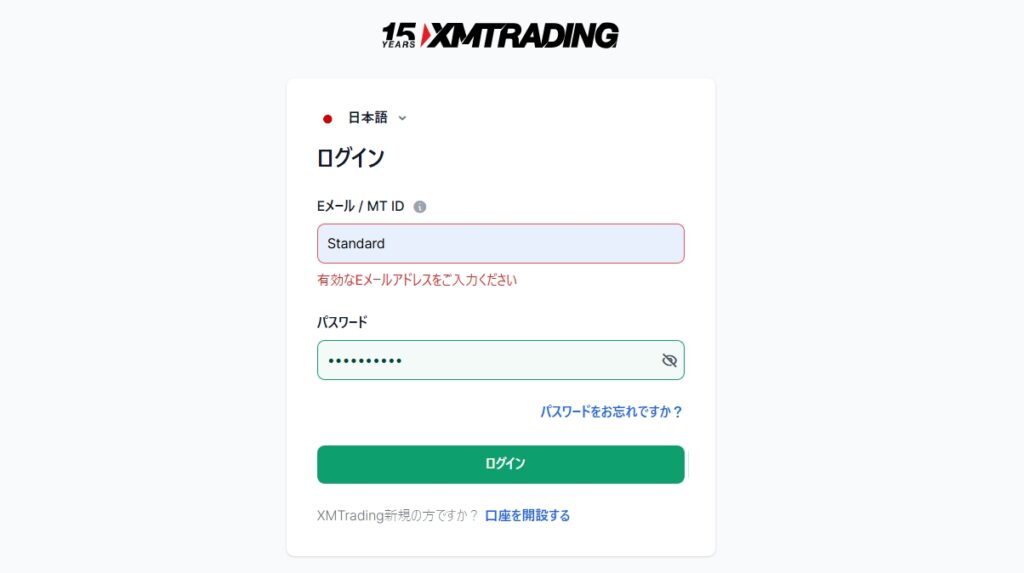
まずは、XMの取引プラットフォーム(MT4/MT5などの取引ソフト)や会員ページで表示される主なログイン関連エラーメッセージを一覧で整理します。
それぞれの意味や主な原因、対処のポイントも合わせて確認しておきましょう。
| エラーメッセージ | 主な原因 | 対処法・ポイント |
|---|---|---|
| 無効な口座(Invalid Account) | ・ログインIDまたはパスワードの間違い ・MT4/MT5の種類が違う ・口座凍結・デモ口座期限切れ | ・ID/PWを正しく入力し直す ・正しいMT4/MT5を選択する ・凍結時は新規口座を開設する |
| 回線不通(No Connection) | ・ネット未接続、通信障害 ・サーバーメンテナンス中 ・Wi-Fiやルーターの不調 | ・ネット接続を確認 ・サーバー再スキャンやPing確認 ・時間をおいて再接続 |
| ログイン情報が無効です(Login details invalid) | ・メールアドレスまたはパスワード入力ミス | ・入力内容を再確認 ・必要ならパスワード再設定 |
| 何らかのエラーが発生しました | ・一時的なシステム/通信トラブル | ・ブラウザのキャッシュ削除 ・再読み込みしてやり直す ・改善しなければサポートへ連絡 |
| 現在凍結されているXMリアル口座を保有されています | ・90日以上未取引による休眠 ・残高ゼロ口座の凍結 | ・凍結口座は利用不可 ・同じメールアドレスで新しく口座を開設 |
\ 今なら15,000円のトレード資金がもらえる! /
XMで「無効な口座」と表示される原因と対処法
XMのMT4/MT5にログインしようとしたとき、画面右下に「無効な口座」(Invalid Account)と表示され、取引を始められないことがあります。
このエラーは、「入力しているログイン情報が正しくない」か「口座そのものに問題がある」ときに表示されます。
ここからは、XMで「無効な口座」と表示される主な原因と、その対処法を詳しく見ていきます。
取引口座番号の入力間違い
「無効な口座」と出る原因で一番多いのが、取引口座番号(ログインID)の入力ミスです。
数字を全角で入力していたり、コピー&ペーストしたときに余計な空白や改行が混ざっていたりすると、正しい番号でもログインできません。
株式会社KRO複数の口座を持っている場合は、別の口座番号を入力していないかどうかもあわせて確認しましょう。
一番確実なのは、XMから届く「XMTradingへようこそ」といったメールに書かれているログインIDをそのまま確認する方法です。
会員ページの保有口座一覧からコピーする場合も、貼り付けたあとに余計な空白が入っていないかチェックしてください。
また、MT4とMT5では口座番号が異なるため、自分が使っている取引ツールに合った番号を入力することも大切です。
パスワードの入力間違い
「無効な口座」と表示される理由として、パスワードの入力ミスもとても多いです。
XMのMT4・MT5では英字の大文字と小文字が区別されるため、1文字違うだけでもログインできません。
コピー&ペーストしたときに前後に空白が入ってしまったり、パスワードを変更したのを忘れて古いものを使ってしまったりするケースもよくあります。
正しいはずのパスワードを入力してもログインできないときは、XM会員ページからパスワードを再設定しましょう。
株式会社KRO会員ページの「口座管理」メニューから、新しい取引パスワードを登録できます。
なお、会員ページのログイン情報(メールアドレスとパスワード)と、MT4・MT5のログイン情報(口座番号と取引パスワード)は別物です。
株式会社KROこの2つを混同しないように気をつけてください。
サーバー名の選択間違い
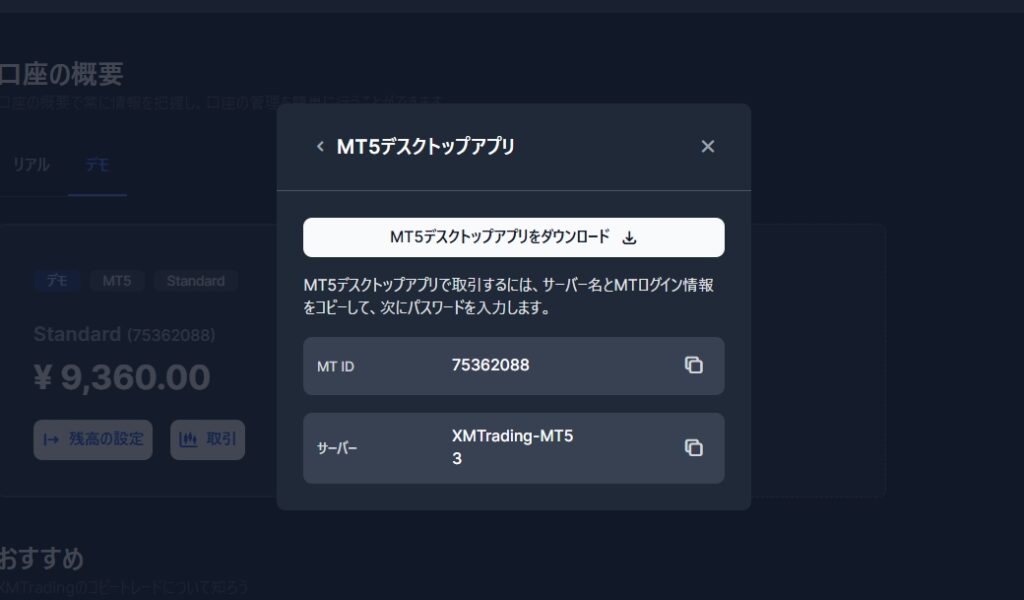
MT4やMT5にログインするときは、口座ごとに指定されているサーバー名を正しく選ぶ必要があります。
XMからの口座開設メールや会員ページには、「サーバー:XMTrading-Real ○○」といった形でサーバー名が書かれていますが、このサーバーを間違えると「無効な口座」と表示されてしまいます。
株式会社KROXMでは複数のサーバーを運用しているため、似た名前のサーバーを選んでしまうミスも起こりがちです。
サーバーが一覧に見つからない場合は、MT4なら「ファイル > デモ口座の申請」からサーバーの一覧を再取得すると、最新のサーバー情報が読み込まれます。
正しいサーバーを選んでいるのにログインできないときは、XMのサポートに問い合わせて、自分の口座がどのサーバーに紐づいているか確認してもらいましょう。
MT4とMT5の取り違え
XMではMT4とMT5の両方を提供していますが、口座はそれぞれ専用です。
MT4の口座情報でMT5にログインしようとしたり、MT5の情報をMT4に入力したりすると、「無効な口座」と表示されてログインできません。
口座開設時に、自分がどちらのプラットフォームを選んだかをあらためて確認しましょう。
開設完了メールや会員ページには、「ご利用プラットフォーム:MT4」または「MT5」と記載されています。
もし違うほうのソフトをインストールしている場合は、XM公式サイトから正しい取引ツールをダウンロードし直せば解決できます。
株式会社KRO両方使いたい場合は、追加口座を開設すればMT4・MT5それぞれの口座を持つことも可能です。
MT4/MT5アプリのバージョンが古い
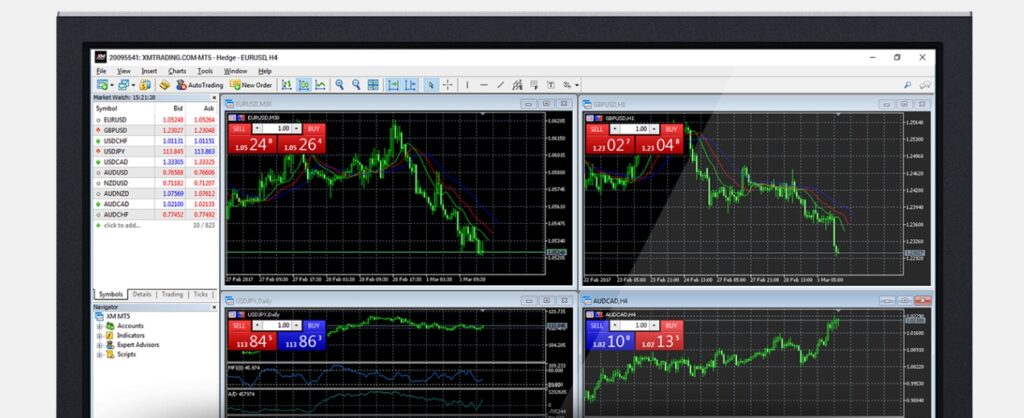
MetaTraderは定期的にアップデートされるため、古いバージョンのまま使い続けていると、「無効な口座」や「旧バージョン」といった表示が出てログインできないことがあります。
特に、長い間起動していなかったMT4・MT5は、自動更新が反映されず、そのままでは接続できないケースが多いです。
株式会社KROまずはアプリを最新バージョンに更新しましょう。
MT4の場合は「ヘルプ > バージョン情報」から、現在のビルド番号(バージョン)を確認できます。
古い場合は、XM公式サイトから最新版をダウンロードして再インストールしてください。
株式会社KRO再起動後にログイン情報を入力し、画面右下に通信速度が表示されれば問題なく接続できています。
更新しても状況が変わらないときは、サーバーやログイン情報など、ほかの原因も合わせて確認してみましょう。
XM側のサーバーメンテナンス中
XMの取引サーバー側で、定期メンテナンスや不具合対応が行われているタイミングでは、一時的にログインできないことがあります。
株式会社KROこの状態では、設定が正しくても「無効な口座」や「回線不通」と表示される場合があります。
多くは週末の市場が閉まっている時間帯に実施されるため、取引時間外にログインを試すと接続できないケースも起こります。
XMでは計画されたメンテナンスの際、登録メール宛に事前通知が届いたり、公式サイトの「お知らせ」に情報が掲載されたりします。
その時間にログインできない場合でも、あわてずに少し時間を空けてから、あらためて接続を試してみてください。
それでも長時間改善しない場合は、XMのライブチャットで状況を確認するのが確実です。
取引口座が凍結されている
XMでは、一定期間利用がないリアル口座に対して、「休眠」「凍結」といった扱いがされることがあります。
残高がゼロ、もしくはほとんど残っていない状態で90日以上取引がない場合、その口座は自動的に閉鎖され、そのログインIDではMT4・MT5に接続できなくなります。
この場合、ログインしようとしても「無効な口座」や「回線不通」と表示されることが多いです。
一度凍結された口座を元に戻すことはできないため、取引を再開したいときは、新しくリアル口座を開設する必要があります。
株式会社KRO会員ページから同じメールアドレスで追加口座を作成すれば、そのまま新しい口座で取引を始められます。
凍結を防ぐには、90日以内に一度でも入金か取引を行う習慣をつけておくと安心です。
また、残高が残っている口座を長期間放置すると、毎月10ドルの維持費が差し引かれる点にも気をつけましょう。
デモ口座の有効期限切れ
XMのデモ口座は、実際のお金を使わずに取引の練習ができる便利な口座ですが、最後にログインしてから60日間取引がないと自動的に削除されます。
このため、しばらくぶりにログインしようとすると、「無効な口座」と表示されることがあります。
株式会社KROこれはXMの仕様であり、一度削除されたデモ口座を復活させることはできません。
以前は有効期限が90日でしたが、現在は60日に短縮されているため、60日を目安に考えておきましょう。
デモ口座を長く使いたい場合は、60日以内に一度ログインするだけで有効期限が延長されます。
もし期限切れになってしまった場合は、XMの会員ページから新しいデモ口座を作成すれば、すぐに練習を再開できます。
\ 今なら15,000円のトレード資金がもらえる! /
XMで「回線不通」と表示される原因と対処法
XMの取引ツールを立ち上げたときに、MT4/MT5の画面右下へ「回線不通!」と表示され、レートがまったく動かないことがあります。
「回線不通」は、その名の通り、取引サーバーと通信できていない状態を示すエラーです。
この場合は、ログイン情報が合っていてもサーバーに接続できていないため、取引は行えません。
株式会社KROまず、「回線不通」と表示される主な原因を整理しておきます。
| 原因 | 内容 |
|---|---|
| インターネット接続の問題 | 接続不良でサーバーに繋がらない |
| ファイヤーウォール・ウイルス対策ソフト | MT4/MT5の通信がブロックされる |
| XMのサーバー障害 | メンテナンス・混雑で接続不可 |
| 取引時間外 | 市場クローズでレート配信なし |
| ログイン情報の誤り | ID・パスワードの間違い |
特に多いのはユーザー側のネットワーク不調です。
「回線不通」と表示された場合、焦らず順番に次のポイントを確認してください。
インターネットの接続状況を確認する
MT4やMT5で「回線不通」と出たときに、まず確認したいのがインターネットの接続状況です。
ほかのウェブサイトが開けるか、動画やメールがいつも通り使えるかを試してみて、もしネットそのものにつながっていなければ、当然サーバーにも接続できません。
ルーターやモデムの電源を入れ直して、数分待ってから再接続すると直ることもよくあります。
Wi-Fiの電波が弱い、通信制限がかかっているなど、シンプルな理由が原因になっていることも多いです。
株式会社KROネットワークが復旧すれば、MT4/MT5も自動的に再接続を試みます。
MT4/MT5でサーバーを再スキャンする
インターネットにはつながっているのに、MT4やMT5だけが「回線不通」のままの場合は、取引サーバーとの接続がうまく確立できていない可能性があります。
その場合は、画面右下の通信表示部分を右クリックして、「サーバーの再スキャン」を選んでください。
再スキャンを実行すると、プラットフォームがあらためてサーバーを検索して接続を試します。
サーバー名の横にPing(通信速度の数値)が表示されれば、接続できているサインです。
MT4/MT5を再起動する
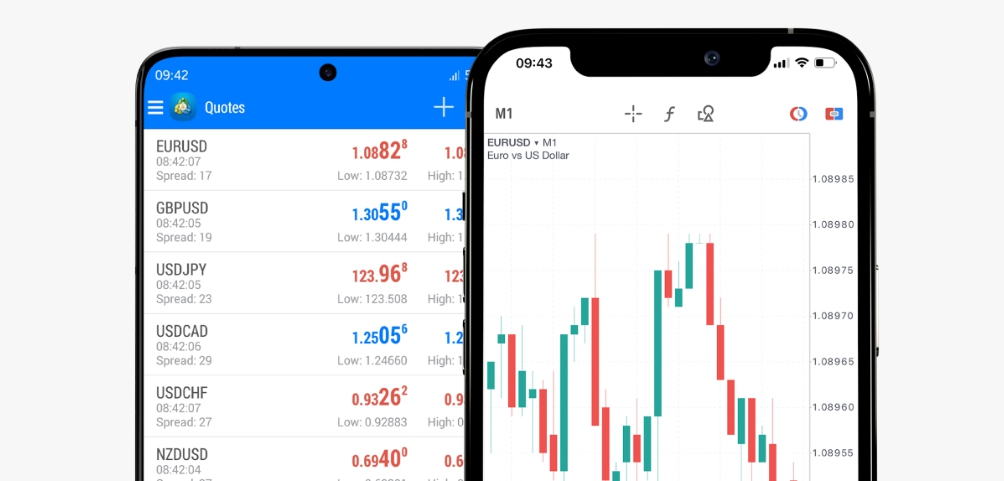
一時的な不具合で接続が止まっているだけのケースもあり、その場合はMT4またはMT5を一度完全に終了し、数秒おいてから起動し直すことで解消できることがあります。
再起動時にログイン情報が保存されていれば、自動的にサーバーへ再接続が行われます。
古いバージョンや更新待ちが原因で接続できていなかったケースも、再起動をきっかけに正常につながることがあります。
株式会社KROログイン画面が表示された場合は、改めてID・パスワード・サーバー名を正しく入力してください
ログイン情報を再確認する
「回線不通」という表示でも、実際にはログインに失敗しているだけの場合があります。
まず、取引口座番号(ログインID)が正しいか、全角数字になっていないかを確認します。
次に、パスワードが最新のものかどうか、大文字と小文字を正しく入力しているかをチェックしましょう。
また、サーバー名が「Real(リアル口座)」用か「Demo(デモ口座)」用かを取り違えているケースも多いため、ここも忘れずに確認が必要です。
株式会社KROどれか一つでも間違っていれば接続できません。
正しい情報に修正してログインし直しても改善しないときは、通信環境側の問題を疑ってみましょう。
MT4/MT5のキャッシュをクリアする
MT4やMT5には、一時的なデータや設定を保存しておくキャッシュ機能がありますが、このキャッシュが壊れてしまうと、接続が不安定になることがあります。
メニューの「ファイル」から「キャッシュをクリア」を選ぶと、溜まっている不要なデータを削除できます。
株式会社KROこれで動作が軽くなり、通信エラーが改善することもあります。
キャッシュ削除後は、MT4/MT5を再起動して再接続を試し、必要であればパソコンやスマホ本体も再起動してみてください。
別のサーバーに接続してみる
XMでは、同じ口座でも複数のサーバーが利用できる場合があります。
ログイン画面で、自分のサーバー名のほかに「XMTrading-Real 2」「XMTrading-Real 3」など近い番号のサーバーが表示されている場合は、試しにそれらにも接続を試みてみましょう。
株式会社KROサーバーの混雑具合によっては、一時的に別サーバーで接続できることもあります。
ただし基本的には、口座ごとに決められたサーバーでのみ認証されるため、うまくいかない場合は元のサーバーに戻し、ほかの対処法も合わせて試してみてください。
セキュリティソフトの設定を確認する
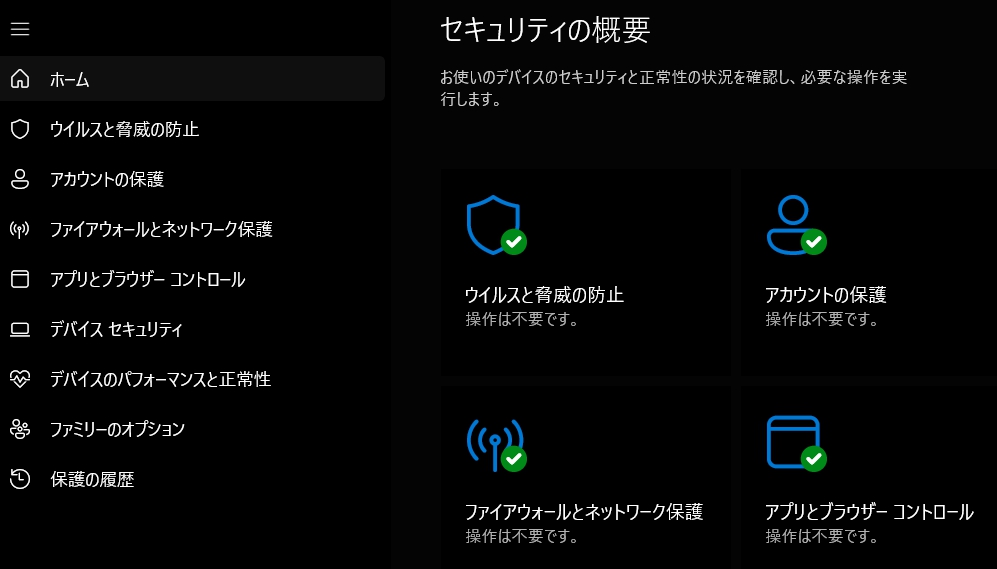
パソコンでMT4やMT5を使っている場合、ファイヤーウォールやウイルス対策ソフトがMT4/MT5の通信を遮断している可能性もあります。
初回起動時の警告で誤って「拒否」を選んだり、セキュリティソフトがMT4を危険なプログラムと誤認したりすると、通信がブロックされることがあります。
セキュリティソフトの設定画面を開き、MT4/MT5(terminal.exe)が「許可」または「例外」として登録されているかを確認してください。
株式会社KRO登録されていない場合は、信頼できるアプリとして追加します。
Windowsのファイヤーウォールも、「アプリの許可」画面でMT4/MT5にチェックが入っているかを確認し、ブロックされているようなら許可に変更しましょう。
XMのサポートに問い合わせる
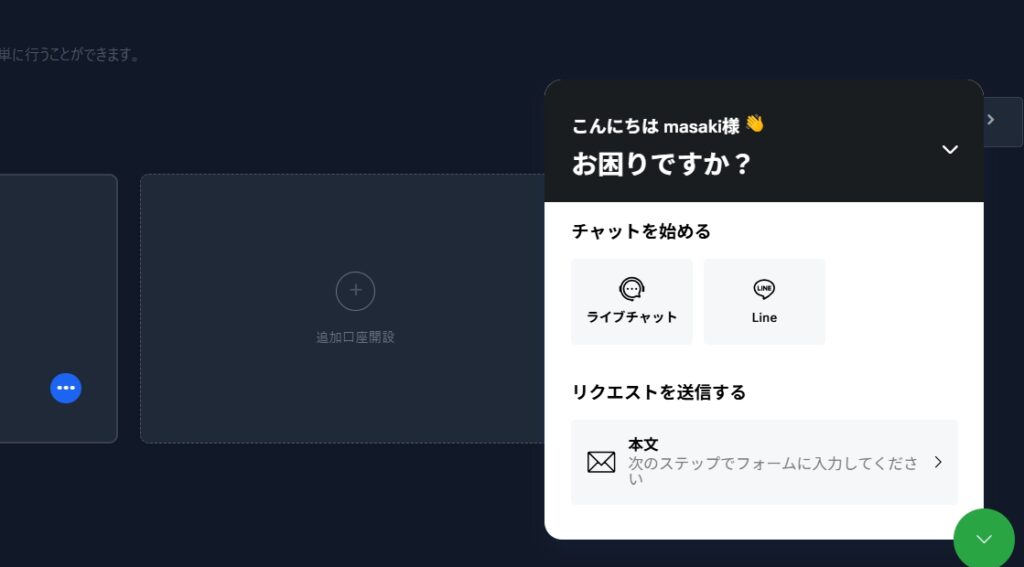
ここまでの対処法を試しても「回線不通」が解消しない場合は、XMのサポートに相談するのが確実です。
パソコン側の設定や回線事業者の制限など、個別の環境が影響している可能性もあります。
問い合わせる際は、「いつから接続できないのか」「どの対処法を試したか」「どんなエラーメッセージが出ているか」を伝えると、スムーズに案内してもらえます。
| 問い合わせ方法 | 内容 |
|---|---|
| ライブチャット | 24時間対応 |
| メール | support@xmtrading.com |
| LINE | 8時00分~22時00分(平日のみ) |
| 電話 | コールバックのみ(メールで申請) |
\ 今なら15,000円のトレード資金がもらえる! /
XMのログインエラーに関するよくある質問と回答
最後に、XMのログインエラー全般について初心者の方から寄せられがちな疑問をQ&A形式でまとめます。
まとめ
XMの「無効な口座」エラーと「回線不通」エラーは、初心者が最初にぶつかりやすいトラブルですが、原因ははっきりしており、落ち着いて対処すれば解決できます。
- ログインIDを確認する
- パスワードを確認する
- サーバー名が合っているか確認する
- MT4/MT5の種類を確認する
- それでもダメなら口座凍結の可能性を考える
- 必要なら新しいリアル口座を開設する
- ネット接続を確認する
- サーバーを再スキャンする
- MT4/MT5を再起動する
- 基本的な操作を順番に試す
原因ごとに正しく対処すれば、ログインエラーは必ず解消できます。
まずはXMで口座を開設し、安定した環境を整えたうえで、安心してトレードを始めてみてはいかがでしょうか。
\ 今なら15,000円のトレード資金がもらえる! /

コメント