
HFM(HF Markets)では、世界中のトレーダーに愛用されている取引プラットフォーム「MT4」を利用できます。
MT4はチャート分析から発注、EA(自動売買プログラム)の運用まで1つの画面で完結するのが特徴で、初心者から上級者まで幅広く支持されています。
 株式会社KRO
ただ初めて触れる方は、MT4のダウンロードやログインの手順、注文画面の操作などでつまずくかもしれません。
本記事ではHFMでMT4を使い始める方に向けて、ダウンロード・ログイン・基本的な注文方法・よくあるトラブルの対処法までをまとめて解説していきます。
\ 今なら最大75万円がもらえる! /
公式サイト:https://www.hfm.com/
海外FX口座おすすめTOP3
第1位
XMTrading
91/100点
豊富なボーナスと安定した取引環境で日本人に最も選ばれている海外FX業者
第2位
Vantage
88/100点

低スプレッドと豊富なボーナスで気軽に始めやすい海外FX業者
第3位
HFM
81/100点

高い信頼性と最大2,000倍のレバレッジ!誰でも使いやすい人気の海外FX業者
海外FX口座おすすめTOP3
第1位
XMTrading
91/100点
豊富なボーナスと安定した取引環境で日本人に最も選ばれている海外FX業者
第2位
Vantage
88/100点
低スプレッドと豊富なボーナスで気軽に始めやすい海外FX業者
第3位
HFM
81/100点
高い信頼性と最大2,000倍のレバレッジ!誰でも使いやすい人気の海外FX業者
HFMのMT4の特徴
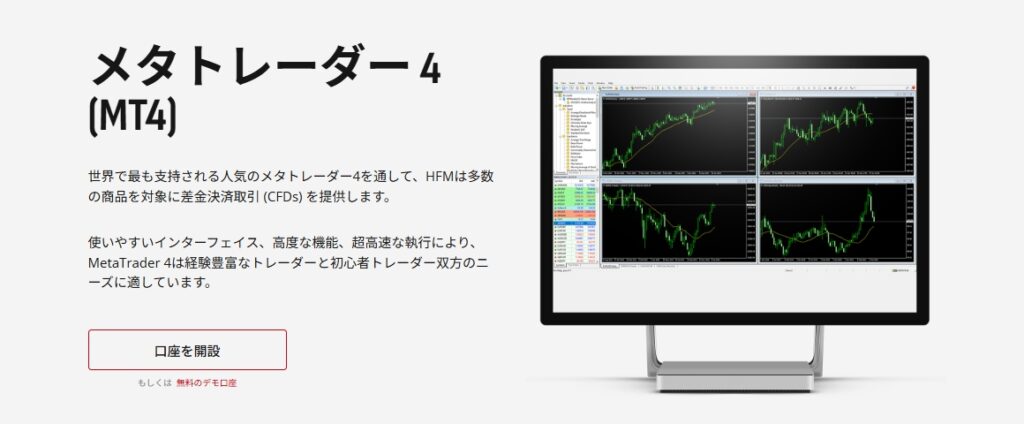
HFMのMT4にはどのような特徴があるのか、一つずつ見ていきましょう。
シンプルな画面で操作も簡単
HFMのMT4は、初めて使う方でも操作しやすい取引ツールです。
画面構成がシンプルで、チャートの表示から注文までの流れがわかりやすく設計されています。
株式会社KRO日本語表示にも対応しており、設定メニューから簡単に切り替えられますよ。
専門的な知識がなくても比較的簡単に操作できるため、MT4が初めての方でも無理なく使い始められるでしょう。
金融ニュースを配信している
HFMのMT4では、取引画面内で最新の金融ニュースを確認できます。
チャートを表示したまま相場情報をチェックできるため、別のニュースサイトを開く必要がありません。
そのため、相場に関するニュースを確認したいときでも、画面を切り替えたりスマホで調べ直したりせず情報をチェックできます。
株式会社KROニュースを調べている間にエントリーのタイミングを逃すことなく、取引に集中できますね。
EAを利用できる
HFMのMT4では、EAを使った自動売買に対応しています。
自作・市販を問わず、MT4へ導入して自動売買をおこなっても問題になりません。
株式会社KROまた過去チャートを使ったEAの検証から本番の運用まで、同じMT4上で完結できますよ。
裁量トレードだけでなく、システムトレードを中心に運用したい方にも向いています。
ただし、HFMではEAそのものの利用を認めている一方、アービトラージなど規約に抵触する取引手法は禁止されています。
EAを利用する場合もHFMの取引規約に沿って運用しましょう。
マルチデバイスに対応している
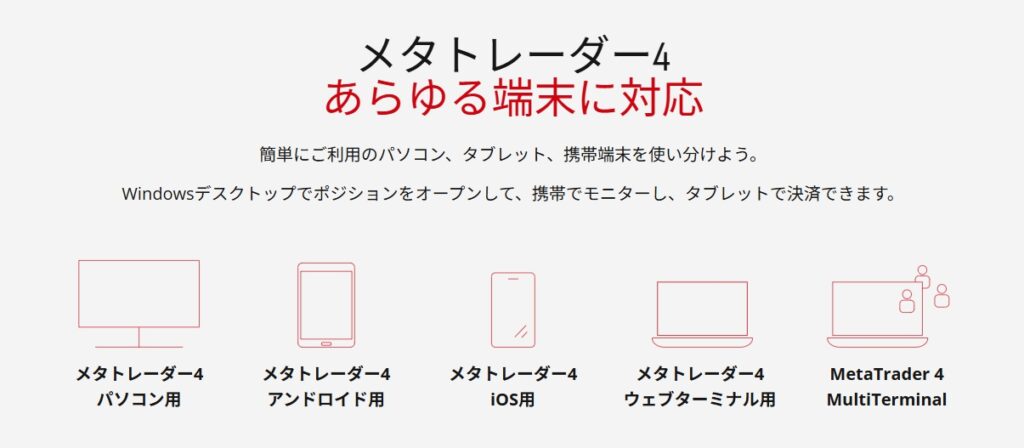
HFMのMT4は、PC・スマホ・タブレットに対応しており、どの端末からでも同じ口座で取引できます。
たとえば自宅ではPCでチャート分析をおこない、外出先ではスマホでポジションを確認する、といった使い分けもできます。
株式会社KRO同じ口座に複数の端末からログインできるため、状況に合わせて使う端末を切り替えられます。
時間や場所に縛られず取引できるのは、仕事や家事で忙しい方にとってうれしいポイントですね。
トレーリングストップを設定できる
HFMのMT4では、トレーリングストップを利用できます。
トレーリングストップとは、相場が有利な方向へ動くたびに損切りラインを自動で引き上げてくれる機能です。
たとえばUSD/JPYの買いポジションが150.00円→150.50円と上がれば、損切りラインも一定幅で切り上がっていきます。
ポジションを持ったあとに設定しておけば、MT4を起動している間は価格の動きに合わせてストップロスが自動で追従します。
トレーリングストップはサーバー側ではなくMT4のクライアント端末側で動作するため、MT4を終了するとストップロスの追従更新も停止するので注意しましょう。
株式会社KRO「利益はなるべく伸ばしたいけれど、急な反転で利益を失いたくない」という方には、重宝する機能ですね。
\ 今なら最大75万円がもらえる! /
公式サイト:https://www.hfm.com/
HFMのMT4のダウンロード方法
HFMのMT4をPCやスマートフォンへインストールする手順を見ていきます。
ご自身の利用環境に合わせて、以下の方法でダウンロード・インストールをおこなってください。
【PC版】MT4のダウンロード方法
HFMのMT4をPCで使うには、専用ソフトをダウンロードしてインストールする必要があります。
株式会社KRO画面の案内に沿って進めるだけなので、特別な知識は必要ありません。
まずはHFM公式サイトからMT4のインストーラーファイルを入手しましょう。
- HFM公式サイトにアクセスする
- MT4のダウンロードページを開く
- 利用するOSに合わせてWindows・Mac・Linux版を選択する
Windows版の場合は、ダウンロードが完了したら保存された.exeファイルを実行しましょう。
あとは表示される案内に従って進めるだけでインストールが完了し、MT4が自動的に起動します。
ここまでできれば、PC版MT4の準備は完了です。
【スマホ版】MT4のダウンロード方法
HFMをスマホで利用したい場合は、MT4のモバイルアプリをインストールします。
HFMには専用アプリもありますが、一般的なMT4の公式アプリでも問題なくログインでき、外出先からでもPCと同じ口座を管理できます。
株式会社KROiPhoneとAndroidの両方で使えますよ。
MT4アプリは、使用している端末に応じて次の手順でダウンロードします。
- App StoreまたはGoogle Playを開く
- 「MetaTrader4」と検索する
- 提供元がMetaQuotesの公式アプリをインストールする
インストール後はアプリを起動し、HFMのサーバーを選んでログインすればすぐに取引を始められます。
\ 今なら最大75万円がもらえる! /
公式サイト:https://www.hfm.com/
HFMのMT4にログインする方法
MT4のインストールが完了したら、次は実際に自分のHFM口座にログインしてみましょう。
以下では、PC版のMT4を例にログイン手順を説明します。
MT4を起動する
HFMのMT4はインストール後に自動で起動することが多く、すぐに操作を始められます。
もし起動していない場合は、デスクトップにあるMT4のアイコンをダブルクリックして立ち上げてください。
初回起動時にはサーバー選択画面が表示されるので、自分の取引口座に対応したHFMのサーバーを選択して進みます。
サーバー選択やログイン画面が表示されない場合は、画面上部のメニューから「ファイル」をクリックしましょう。
株式会社KROその後、「取引口座にログイン」を選択すれば、いつでもログイン画面が開きます。
ログイン情報を入力する
ログイン画面が表示されたら、以下の情報を入力・選択してください。
| 入力項目 | 入力する内容 | 注意点 |
|---|---|---|
| ログインID | 口座開設時に発行されたMT4の口座番号 | 半角数字で入力する |
| パスワード | 取引用パスワード | 大文字・小文字を正確に区別する |
| サーバー | 口座に対応したHFMのサーバー | ライブ口座とデモ口座で名称が異なる |
ログインボタンを押す
すべての入力内容を確認できたら、最後にログインボタンを押します。
問題なく接続されると画面右下の通信状態が変わり、サーバーとの通信が開始されます。
株式会社KRO同時に通貨ペアのレートが動き始めれば、正しく口座に接続できているサインです。
画面上に自分の口座番号やサーバー名が表示されていれば、HFMのMT4へのログインは完了です。
\ 今なら最大75万円がもらえる! /
公式サイト:https://www.hfm.com/
HFMのMT4の注文方法
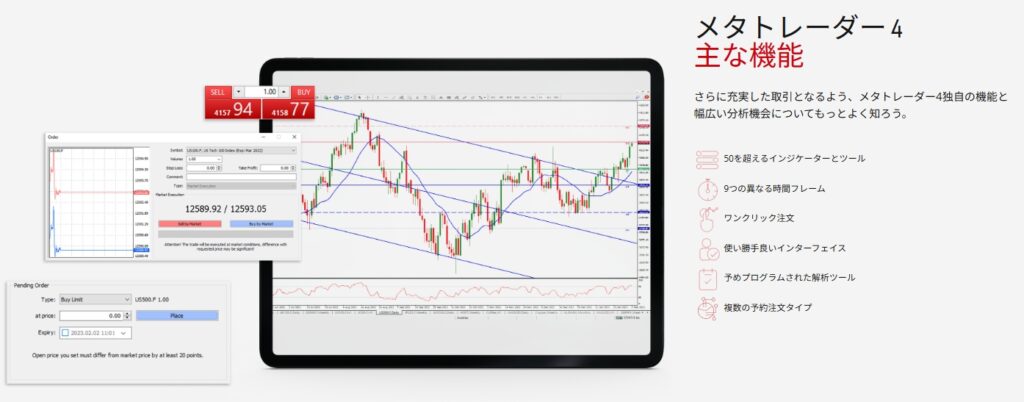
HFMのMT4へ無事ログインできたら、実際にトレードをおこなう方法を見ていきましょう。
ここではHFMのMT4の注文方法について解説します。
成行注文
成行注文は、その時点の市場価格で売買を成立させる方法です。
「ここでエントリーしたい」と判断した瞬間にすぐ発注できるため、MT4でもっとも基本的な注文方法として多くのトレーダーに使われています。
- 上部メニューの「新規注文」をクリックする
- 取引したい通貨ペアを確認する
- ロット数を入力する
- 必要に応じてSL(損切り)やTP(利確)の価格を設定する
- 「買い」または「売り」をクリックする
株式会社KROボタンを押すとすぐにポジションが反映されます。
ただし相場が急変しているタイミングでは、クリック時の表示価格と約定価格にわずかなズレ(スリッページ)が生じるケースもあるので注意しましょう。
指値・逆指値注文
指値・逆指値注文は、あらかじめ決めた価格に到達したときに自動で売買を成立させる予約注文です。
「ここまで下がったら買いたい」「この価格を超えたら売りたい」といった判断を事前にセットしておけるため、チャートに張りついている必要がありません。
HFMのMT4では成行注文と同じ画面から設定できます。
- 上部メニューの「新規注文」をクリックする
- 注文種別を「指値注文(Pending Order)」に切り替える
- 注文タイプ(Buy Limit/Sell Limitなど)と希望する価格を指定する
- ロット数やSL(損切り)・TP(利確)を設定する
- 発注ボタンを押す
あらかじめ価格を決めておけるため感情に左右されにくく、計画的な取引をおこないたい方に向いた注文方法です。
ここで指値・逆指値の種類を整理しておきましょう。
| 注文タイプ | 呼び方 | 内容 |
|---|---|---|
| Buy Limit | 指値買い | 現在より低い価格で買う |
| Sell Limit | 指値売り | 現在より高い価格で売る |
| Buy Stop | 逆指値買い | 現在より高い価格で買う |
| Sell Stop | 逆指値売り | 現在より低い価格で売る |
指値は「今より有利な価格で仕込みたいとき」、逆指値は「価格が上がり始めたら買いたい・下がり始めたら売りたいとき」に使い分けるのが基本です。
\ 今なら最大75万円がもらえる! /
公式サイト:https://www.hfm.com/
HFMのMT4にログインできない場合の原因と対処法
HFMのMT4へのログインがうまくいかない場合、いくつか考えられる原因があります。
ここで、代表的な原因と対処法を押さえておきましょう。
ログインID・パスワードが間違っている
MT4にログインできない原因として、もっとも多いのがログインIDやパスワードの入力ミスです。
どちらも1文字でも違っていると認証が通りません。
正しく入力しているつもりでも、以下のような細かな違いが原因になっているケースはよくあります。
- パスワードの大文字・小文字が切り替わっている
(例:「Abc123」を「abc123」と入力) - 数字の「0」とアルファベットの「O」を間違えている
- 数字の「1」と小文字の「l(エル)」を取り違えている
- コピー時に前後へ空白が入っている
手入力でうまくいかないときは、口座開設時にHFMから届いたメールを開き、取引口座ID・サーバーを確認して入力し直してみましょう。
株式会社KROそれでも解決しない場合は、HFMの会員ページから取引用パスワードの変更・再設定を実施するしかありません。
サーバーが間違っている
ログインIDとパスワードが正しくても、サーバーの選択を間違えると接続できません。
HFMには「HFMarketsSV-Live Server」「HFMarketsSV-Live Server 3」など複数のMT4サーバーがあり、取引口座に割り当てられたサーバーと異なるものを選ぶとログインできません。
とくに多いのが、ライブ口座なのにデモ用サーバーを選んでいるケース、またはその逆です。
正しいサーバー名は口座開設時にHFMから届くメールに記載されているので、MT4の選択画面と見比べて一字一句一致しているか確認しましょう。
必要なサーバーが一覧に表示されない場合は、HFMが案内しているサーバーIPアドレスをログイン画面へ手入力する方法もあります。
株式会社KROそれでも判断がつかない場合は、HFMのサポートへ問い合わせると正確な情報を教えてもらえますよ。
MT5の情報を入力している
MT4にログインできない原因として、MT5用のログイン情報を入力しているケースがあります。
HFMではMT4口座とMT5口座が別々に発行されるため、MT5口座の取引口座ID・サーバー情報ではMT4へログインできません。
そのためMT5の情報をMT4に入力しても、認証は通りません。
株式会社KRO複数の口座を持っていると、どれがMT4用か混同しやすくなるので注意してくださいね。
ログインできないときは、HFMのマイページか口座開設時のメールを開き、対象の口座が「MT4」と記載されているか確認しましょう。
MT4口座をまだ持っていない場合は、マイページから追加開設すればすぐに利用できます。
ネットワークに問題がある
ログイン情報が正しくても、ネットワーク環境に不具合があるとMT4はサーバーに接続できません。
株式会社KRO自宅の回線が不安定だったり、Wi-Fiが途中で切れていたりするケースはよくあります。
また会社や公共のネットワークでは、セキュリティ設定によってMT4の通信がブロックされている場合もあります。
個人のPCでも、ウイルス対策ソフトやファイアウォールが通信を遮断していることがあるため、以下のポイントを順番に確認してみましょう。
- Wi-Fiを一度オフにして再接続する
- 別の回線(スマホのテザリングなど)で試してみる
- ウイルス対策ソフトやファイアウォールがMT4の通信を遮断していないか確認する
これらを試しても改善しない場合は、回線そのものに問題がある可能性が高いため、時間をおいて再度接続してみましょう。
古いMT4を利用している
古いバージョンのMT4を使い続けていると、サーバーとの通信に失敗してログインできないケースがあります。
HFMのサーバーが一覧に表示されない・接続が安定しない場合は、HFM公式サイトから最新のMT4を入れ直すことで改善する可能性があります。
見た目は正常に起動していても、内部の接続情報が更新されていないとエラーが発生しやすいです。
こうした場合は、以下の手順でMT4を入れ直してみましょう。
- 現在のMT4をアンインストールする
- PCを再起動する
- HFM公式サイトから最新版のMT4をダウンロードする
- インストール後、メールに記載されたログイン情報で接続する
株式会社KRO最新版に切り替えることで、ログインや接続まわりのトラブルが解消されるケースは多いですよ。
口座がアーカイブされている・利用できない状態になっている
MT4口座がアーカイブされているなど、取引口座側が利用できない状態になっていると、正しい情報を入力してもログインできない場合があります。
HFMでは、セント口座以外の取引口座について、入出金・取引活動がなく未決済の指値注文もない状態が60日間続くと、アーカイブ口座に分類されます。
また、有効証拠金が1USD未満で入出金・取引活動が45日間ない場合もアーカイブの対象です。
株式会社KROHFM側でサーバーメンテナンスを実施している時間帯は、一時的にログインできなくなりますよ。
公式サイトやSNSでメンテナンス情報が告知されていることもあるので、ログインできない時間が長く続く場合はあわせてチェックしてみてください。
\ 今なら最大75万円がもらえる! /
公式サイト:https://www.hfm.com/
HFMのMT4に関するよくある質問と回答
HFMのMT4利用に関して初心者の方が疑問に思いがちなポイントをQ&A形式でまとめます。
まとめ
HFMのMT4は、ログインから注文・チャート分析まで操作がシンプルで、初めての方でも迷わず使い始められる取引ツールです。
成行・指値・逆指値の基本注文にくわえ、EAやトレーリングストップにも対応しているため、慣れてきたら取引の幅を広げていけます。
株式会社KROログイン方法やサーバー選択のポイントをあらかじめ押さえておけば、つまずきやすい初期設定もスムーズに完了しますよ。
MT4を使って取引を始めたい方は、ぜひこの機会にHFMで口座を開設しましょう。
\ 今なら最大75万円がもらえる! /
公式サイト:https://www.hfm.com/

コメント