
HFMでは会員ページ(myHF)と取引ツール(MT4・MT5)でログイン方法が異なります。
それぞれ異なるログイン情報が必要なため、「myHFの情報でMT4にログインできない」と戸惑う方も少なくありません。
 株式会社KRO
ログイン方法は違いますが、手順はどちらも簡単ですよ。
本記事では、HFMの会員ページとMT4・MT5それぞれの正しいログイン手順、ログインできないときに考えられる原因と対処法を整理していきます。
\ 今なら最大75万円がもらえる! /
公式サイト:https://www.hfm.com/
海外FX口座おすすめTOP3
第1位
XMTrading
91/100点

豊富なボーナスと安定した取引環境で日本人に最も選ばれている海外FX業者
第2位
Vantage
88/100点

低スプレッドと豊富なボーナスで気軽に始めやすい海外FX業者
第3位
HFM
81/100点

高い信頼性と最大2,000倍のレバレッジ!誰でも使いやすい人気の海外FX業者
海外FX口座おすすめTOP3
第1位
XMTrading
91/100点
豊富なボーナスと安定した取引環境で日本人に最も選ばれている海外FX業者
第2位
Vantage
88/100点
低スプレッドと豊富なボーナスで気軽に始めやすい海外FX業者
第3位
HFM
81/100点
高い信頼性と最大2,000倍のレバレッジ!誰でも使いやすい人気の海外FX業者
HFMの会員ページへのログイン方法
HFMの会員ページ(myHF)は、口座情報の確認や入出金の手続き、各種設定をまとめておこなえるマイページです。
ログインするには、HFMへの登録時に設定したログイン情報を使います。
株式会社KROこのログイン情報は取引ツールのMT4・MT5とは別のものなので、混同しないよう注意してくださいね。
PC・スマホ・HFMアプリそれぞれのログイン手順を順番に解説していきます。
【PC版】会員ページへのログイン方法
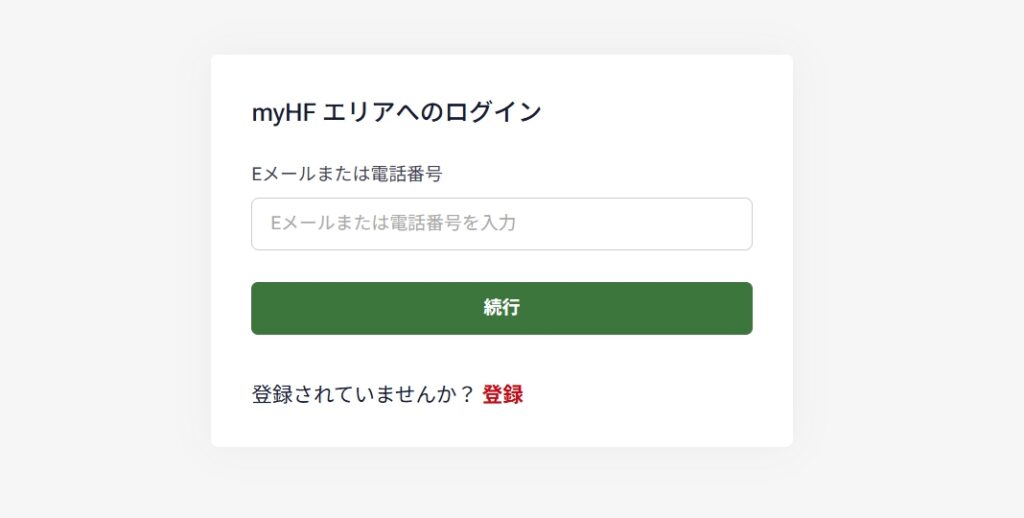
PCからの会員ページへのログインは、基本の流れを押さえておけば迷うことはありません。
まずPCのブラウザからHFMの公式サイトへアクセスし、以下の手順でログインを進めます。
- トップページ右上の「ログイン」をクリックする
- 登録時に設定したログイン情報を入力する
- 「ログイン」を押して会員ページへ進む
ログイン情報がわからなくなった場合は、HFMから届いている登録関連のメールを確認しましょう。
株式会社KROパスワードを忘れてしまった場合でも、ログイン画面から再設定できるので安心ですよ。
初回ログイン時にはセキュリティ確認の画面が表示される場合がありますが、画面の案内どおり進めれば問題ありません。
【スマホ版】会員ページへのログイン方法
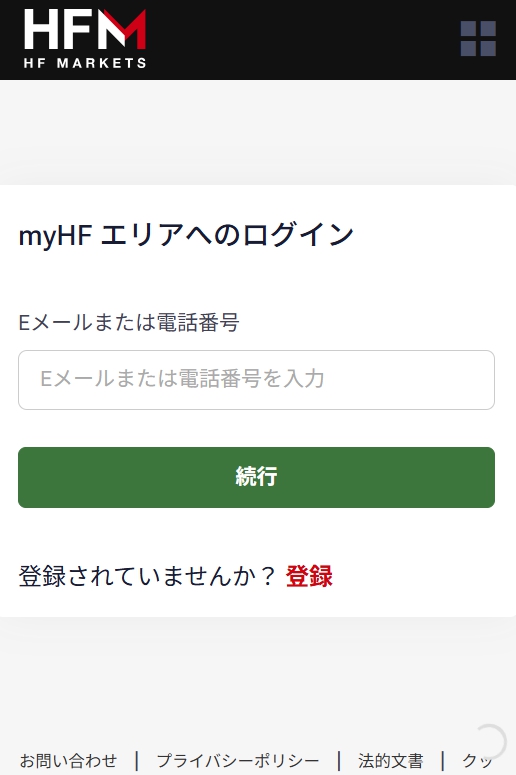
スマホからの会員ページへのログインは、外出先でもすぐに口座状況を確認できて便利です。
まずスマホのブラウザからHFMの公式サイトへアクセスし、以下の手順でログインを進めます。
- 画面上部またはメニュー内の「ログイン」をタップする
- 登録時に設定したログイン情報を入力する
- 「ログイン」をタップして会員ページへ進む
入力するログイン情報はPC版と同じです。
株式会社KROスマホでログインする際に気をつけたいのが、文字入力のミスです。
キーボードの自動変換で全角入力になったり、意図せず大文字・小文字が切り替わったりするケースがよくあります。
「正しく入力したはずなのにログインできない」というときは、入力欄を一度クリアして、ゆっくり打ち直してみてくださいね。
【HFMアプリ版】会員ページへのログイン方法
HFMアプリを使えば、移動中や外出先でも口座状況をサッと確認できます。
まずスマホにHFMの公式アプリをインストールし、以下の手順でログインを進めましょう。
- HFMアプリを起動して「ログイン」をタップする
- 登録時に設定したログイン情報を入力する
- 「ログイン」をタップして会員ページへ進む
入力するログイン情報は、ブラウザ版の会員ページと共通です。
株式会社KROアプリ専用のIDや別のパスワードを用意する必要はありませんよ。
ログイン後は口座残高の確認や入出金手続きのほか、取引口座の管理もおこなえます。
もしログインできない場合は、まず入力内容を見直して再入力してみましょう。
\ 今なら最大75万円がもらえる! /
公式サイト:https://www.hfm.com/
HFMのMT4へのログイン方法
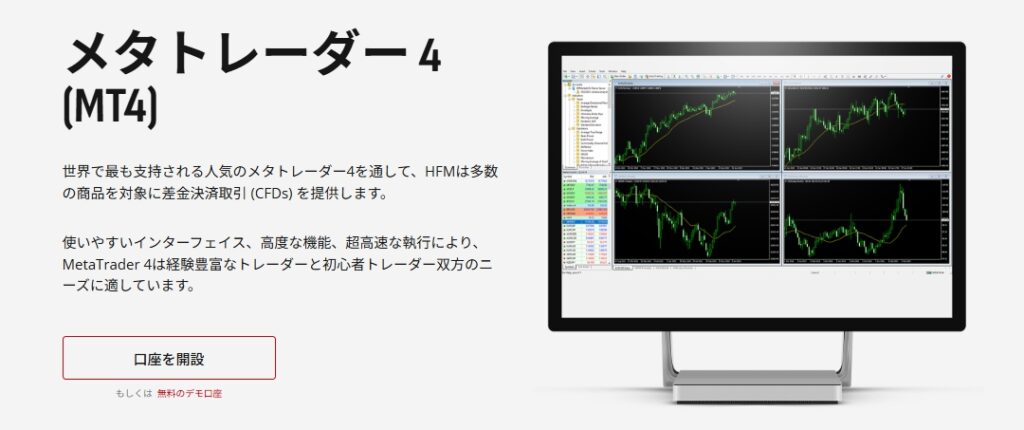
HFMで開設した取引口座にMT4(MetaTrader4)からログインする方法を解説します。
MT4・MT5などの取引プラットフォームへのログインには、取引口座ID・トレーダーパスワード・サーバーの3つが必要です。
以下では、PC版とスマホ版それぞれのログイン手順を紹介していきます。
【PC版】MT4へのログイン方法
PC版のMT4へのログインは、必要な情報がそろっていればスムーズに進められます。
以下の手順で進めていきましょう。
- HFMの公式サイトからMT4をダウンロードし、PCにインストールする
- MT4を起動して、口座開設時に案内された取引サーバーを選択する
- MT4用のログインIDとパスワードを入力して接続する
ログインIDとサーバー名は、口座開設が完了した際に届くメールに記載されています。
株式会社KROサーバーが一覧に表示されない場合は、口座開設時に案内されたサーバー名を確認して検索しましょう。
サーバーへの接続が完了し、価格情報が正常に更新されていればログイン完了です。
【スマホ版】MT4へのログイン方法
スマホ版のMT4を使えば、外出先でもチャート確認や取引が手軽におこなえます。
以下の手順でログインを進めましょう。
- アプリストアでMT4アプリをインストールして起動する
- 「設定」から既存の口座にログインを選ぶ
- HFMの取引サーバーを検索して選択する
- MT4用のログインIDとパスワードを入力する
PC版と同様にログイン情報と取引サーバー名は、口座開設が完了した際に届くメールに記載されています。
株式会社KROデモ口座とリアル口座ではサーバー名が異なる場合があるため、案内されたサーバー情報を正確に選択するよう注意しましょう。
一度ログインすれば次回以降は自動で接続されるため、すぐにチャートを開いて取引を始められます。
\ 今なら最大75万円がもらえる! /
公式サイト:https://www.hfm.com/
HFMのMT5へのログイン方法
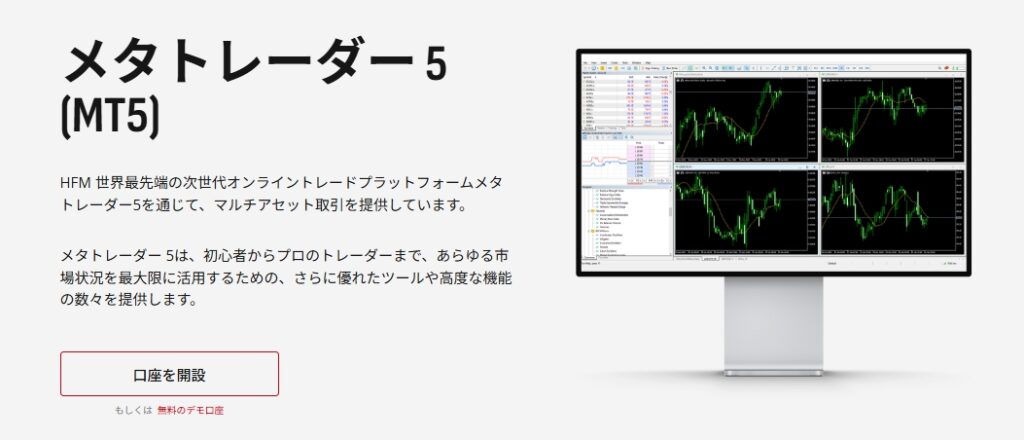
HFMではMT4だけでなく、MT5(MetaTrader5)も利用できます。
以下では、PC版とスマホ版それぞれのログイン手順を紹介していきます。
【PC版】MT5へのログイン方法
PC版MT5へのログインは、基本的な流れがMT4と似ているため、一度覚えてしまえばスムーズに進められます。
以下の手順で進めていきましょう。
- HFM公式サイトからMT5をダウンロードし、PCにインストールする
- MT5を起動し、「既存の口座にログイン」を選択する
- MT5用のサーバーを指定し、ログインIDとパスワードを入力する
ログインIDとサーバー名は、口座開設が完了した際に届くメールに記載されています。
MT4で開設した取引口座はMT4、MT5で開設した取引口座はMT5でのみ利用できます。
利用するプラットフォームに対応した取引口座の情報を入力する必要があります。
株式会社KRO入力前にMT5用の取引口座とサーバー情報かどうか必ず確認しておきましょう。
【スマホ版】MT5へのログイン方法
スマホ版のMT5へのログインもPC版と流れは同じです。
以下の手順で進めていきましょう。
- MT5アプリをインストールして起動する
- 「設定」から既存の口座にログインを選ぶ
- HFMのMT5用サーバーを検索して指定する
- MT5のログインIDとパスワードを入力する
MT4とMT5ではそれぞれ対応する取引口座が必要なため、口座番号やサーバーを取り違えないよう注意してくださいね。
一度ログインすれば次回以降は自動で接続されるため、アプリを開くだけですぐにチャートや取引画面を確認できますよ。
\ 今なら最大75万円がもらえる! /
公式サイト:https://www.hfm.com/
HFMにログインできない場合の原因と対処法
「IDやパスワードを正しく入力しているはずなのに、HFMにログインできない…」というトラブルが起きた場合、いくつか原因が考えられます。
ここでは、HFM会員ページとMT4・MT5それぞれについて、ログインできない原因と対処法を解説していきます。
【会員ページ】ログインできない場合の原因と対処法
会員ページにログインできない場合の原因と対処法について解説します。
ログイン情報の入力間違い
HFMの会員ページにログインできない原因で、最も多いのはログイン情報の入力ミスです。
正しく入力しているつもりでも、パスワードの大文字と小文字が違っていたり、日本語入力のまま全角文字が混ざっていたりすると認識されません。
とくにスマホやPCでコピー&ペーストを使うと、文字の前後に余分なスペースが入ってしまう場合があります。
ログインできないときは、入力内容をすべて消してから手入力し直してみてください。
株式会社KROそれでも解決しない場合は、ログイン画面からパスワードの再設定を試してみましょう。
HFM側で一時的なシステム障害が発生している
ログイン情報に問題がない場合は、HFM側のシステム障害やメンテナンスなどによって、一時的にmyHFへアクセスできない可能性もあります。
時間を空けて再度アクセスしても改善しない場合は、HFMの公式案内を確認するか、サポートへ問い合わせましょう。
株式会社KROシステム障害が原因の場合は、待つしか方法はありません。
【MT4・MT5】ログインできない場合の原因と対処法
MT4・MT5にログインできない場合の原因と対処法について解説します。
ログイン情報の入力間違い
HFMのMT4・MT5にログインできない場合、まず考えられるのがログイン情報の入力ミスです。
口座番号の打ち間違いや、複数口座を持っていて別の口座番号を入力しているケースはよくあります。
パスワード変更後に古いものを使っていたり、MT4用とMT5用で取引サーバーを間違えて選んでいたりするパターンも少なくありません。
ログインできないときは口座開設時のメールを確認し、ログインID・パスワード・取引サーバーの3点を見直してみてください。
株式会社KRO入力内容を一度すべて消して、ゆっくり打ち直すだけで解決する場合もありますよ。
取引プラットフォームが違う
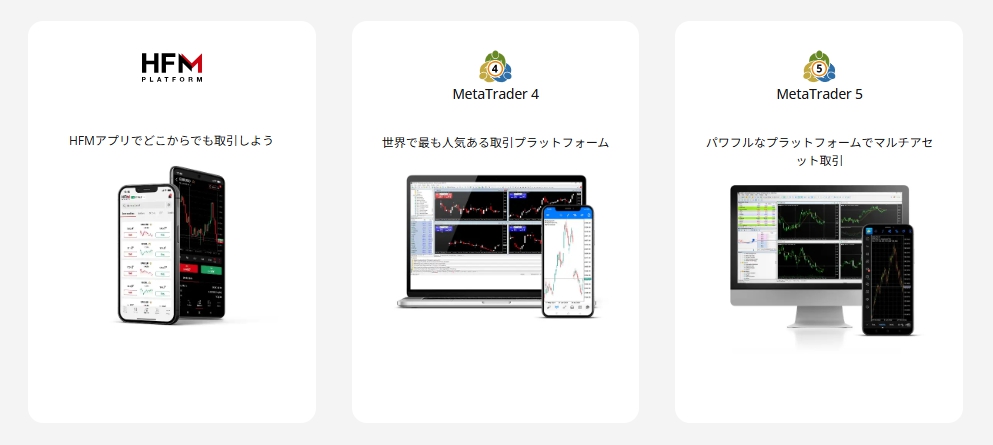
取引プラットフォームの取り違えも、HFMのMT4・MT5にログインできない原因としてよくあります。
MT4用に開設した口座の情報ではMT5にはログインできず、その逆も同様です。
ツール自体は正常に起動するため「入力内容は合っているはずなのに…」と勘違いしやすい点に注意してください。
どちらのプラットフォームで口座を開設したかわからない場合は、口座開設時に届いたメールを確認してみましょう。
株式会社KROメール内に利用するプラットフォームが記載されているため、MT4かMT5かをすぐに判別できます。
ネット回線が安定していない
MT4・MT5にログインできない場合、ネット回線の不安定さが原因になっているケースもあります。
回線が一時的に切れていたり、通信速度が極端に遅かったりすると、取引ツールはサーバーへ正常に接続できません。
画面右下に「接続なし」と表示されている場合は、まずネット環境を確認してみましょう。
またWi-Fiの電波が弱い場所にいたり、モバイル通信が不安定なエリアにいたりすると、接続が途切れやすくなります。
ログインできないときは、一度ネット接続を切って再接続してから、あらためてログインを試してみてください。
株式会社KROそれでも改善しない場合は、ルーターの再起動で解決する場合もありますよ。
HFM側でメンテナンスをしている
HFM側でサーバーメンテナンスやシステム障害が発生している場合、一時的にMT4・MT5へ接続できなくなる可能性があります。
この場合、ログイン情報に問題がなくても取引サーバーが一時的に停止しているため、接続エラーになります。
株式会社KROとくに週末は定期メンテナンスが実施されやすい時間帯です。
ログイン情報や通信環境に問題がない場合は、HFMから障害やメンテナンスに関する案内が出ていないか確認しましょう。
\ 今なら最大75万円がもらえる! /
公式サイト:https://www.hfm.com/
HFMのログインに関するよくある質問と回答
最後に、HFMのログインについて、初心者の方が抱きやすい疑問点をQ&A形式でまとめます。
まとめ
HFMのログインは、会員ページと取引口座、さらにMT4とMT5で仕組みが分かれているため、それぞれのログイン情報を混同しないよう注意しましょう。
ログインできない場合は、まずログイン情報・利用しているプラットフォーム・取引サーバー・通信環境を順番に確認することが大切です。
株式会社KROそれでも解決しない場合は、HFMのサポートへ問い合わせて口座やサーバーの状態を確認しましょう
ぜひこの機会にHFMで口座を開設して、MT4・MT5を使った取引を始めましょう。
\ 今なら最大75万円がもらえる! /
公式サイト:https://www.hfm.com/

コメント