
BigBoss(ビッグボス)へのログイン方法を理解しておくと、取引や資金管理を進めやすくなります。
マイページへのログインはもちろん、取引プラットフォームであるMT4・MT5やアフィリエイトページへのアクセス方法も押さえておきたいポイントです。
2025年には専用アプリ「BigBoss Trends」も登場し、スマートフォンからの操作性が高まりました。
 株式会社KRO
もしログインできない場面に遭遇しても、原因を特定すれば落ち着いて対処できますよ。
本記事では、BigBossのログイン手順や便利な使い方、ログインできない場合の対応策までを解説していきます。
\ 今なら15,000円のトレード資金がもらえる! /
なお、まだBigBossの口座開設が済んでいない場合は、以下の記事を参考にしながら口座開設してみてくださいね。
海外FX口座おすすめTOP3
第1位
XMTrading
91/100点
豊富なボーナスと安定した取引環境で日本人に最も選ばれている海外FX業者
第2位
Vantage
88/100点

低スプレッドと豊富なボーナスで気軽に始めやすい海外FX業者
第3位
HFM
81/100点

高い信頼性と最大2,000倍のレバレッジ!誰でも使いやすい人気の海外FX業者
海外FX口座おすすめTOP3
第1位
XMTrading
91/100点
豊富なボーナスと安定した取引環境で日本人に最も選ばれている海外FX業者
第2位
Vantage
88/100点
低スプレッドと豊富なボーナスで気軽に始めやすい海外FX業者
第3位
HFM
81/100点
高い信頼性と最大2,000倍のレバレッジ!誰でも使いやすい人気の海外FX業者
BigBossのマイページへのログイン方法
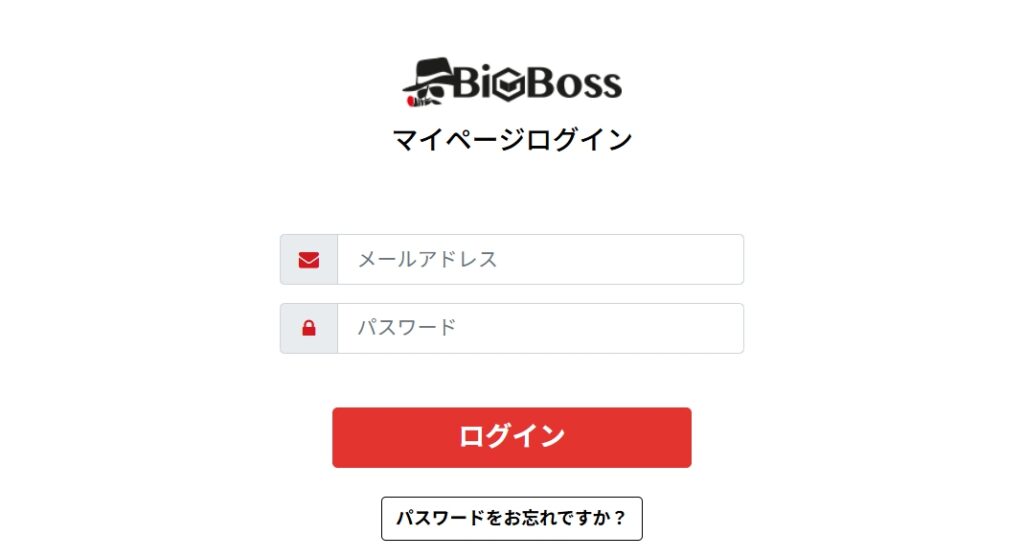
BigBossのマイページは、入出金や口座情報の確認、本人確認書類の提出などを行う管理画面です。
利用するにはログインが必要となり、手順はシンプルです。
以下の流れに従えばすぐにアクセスできます。
- 公式サイトにアクセス
- 登録メールアドレスとパスワードを入力
- 「ログイン」をクリック
これでマイページのダッシュボードが表示され、各種機能を利用できるようになります。
初回ログイン後は、パスワードを変更し、二段階認証を設定しておきましょう。
万が一ログインパスワードを忘れた場合でも、ログイン画面の「パスワードをお忘れですか?」リンクから再発行できます。
登録済みのメールアドレスを入力すると再設定用のメールが届き、指示に従って新しいパスワードを設定できますよ。
株式会社KROもしメールが届かない場合は、迷惑メールフォルダを確認しましょう。
登録メールアドレス自体を利用できない場合は、本人確認書類を再提出したうえで、BigBossサポートへ直接問い合わせましょう。
\ 今なら15,000円のトレード資金がもらえる! /
BigBossのMT4・MT5へのログイン方法
BigBossの取引プラットフォームである、MT4(MetaTrader4)およびMT5(MetaTrader5)へのログイン方法を解説します。
取引口座へのログインには、以下の3つの情報が必要です。
- 取引口座番号(ログインID)
- 取引用パスワード
- サーバー名
これらは、口座開設時にBigBossから届くメール「Live口座開設のお知らせ」に記載されています。
株式会社KRO大切に保管しておきましょう。
【PC版】MT4/MT5へのログイン手順
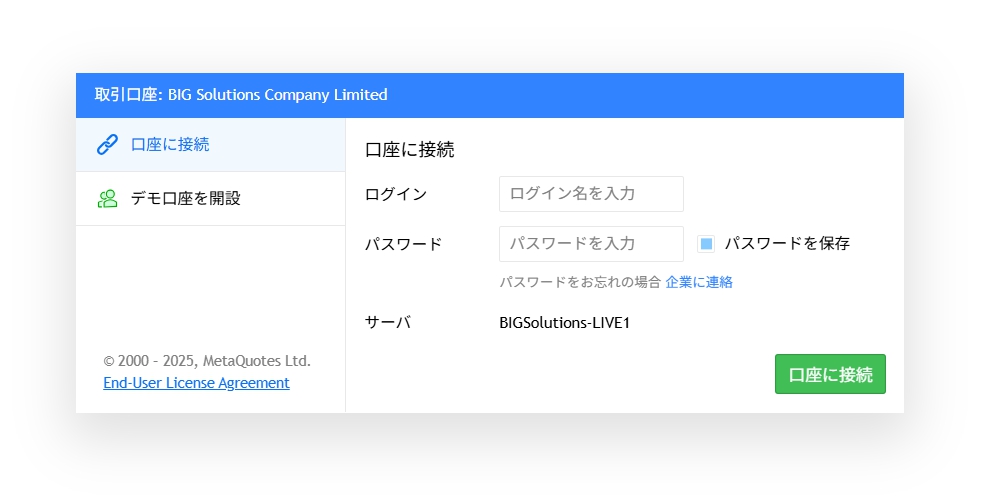
PC版のMT4/MT5へのログイン手順は以下のとおりです。
- プラットフォームを起動
- サーバーを選択(口座番号に応じて選ぶ)
- ログインIDとパスワードを入力
- 正しく接続できたら取引開始
PCにインストールしたBigBossのMT4/MT5を起動したら、まず取引口座のログイン画面を開きます。
サーバーは口座番号ごとに割り当てが異なるため、案内メールや公式の一覧を確認し、対応するものを必ず選びましょう。
| 口座番号の先頭 | サーバー名 |
|---|---|
| 67~72 | BIGSolutions-LIVE3 |
| 73~78 | BIGSolutions-LIVE4 |
| 80~84 | BIGSolutions-LIVE5 |
| 90~ | BIGSolutions-LIVE1(MT5) |
誤ったサーバーを選択すると「無効な口座」と表示され接続できません。
次に口座番号(ログインID)と取引パスワードを入力し、正しくログインできればチャートやレートが表示され取引が可能になります。
株式会社KRO「ログイン情報を保存」にチェックを入れておけば、次回からは入力を省略できますよ。
【スマホ版】MT4/MT5へのログイン手順
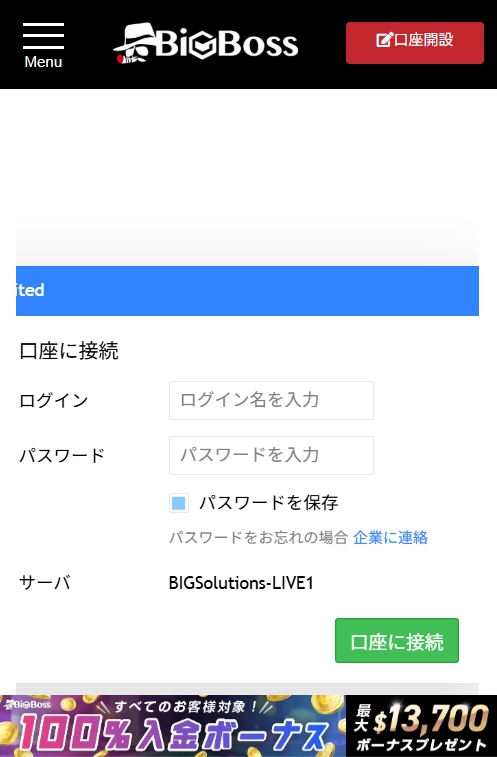
スマホ版のMT4/MT5へのログイン手順は以下のとおりです。
- MT4/MT5アプリをインストール・起動
- 「既存のアカウントにログイン」を選択
- 「BigBoss」や「BIGSolutions」でサーバー検索
- 案内メールのサーバー名をタップ
- 口座番号とパスワードを入力しログイン
スマートフォンアプリからのログインは、PC版と同様に口座番号とパスワードが必要ですが、操作の流れにモバイル特有の違いがあります。
まずはApp StoreやGoogle PlayからMT4/MT5をインストールし、アプリを起動しましょう。
その後「既存のアカウントにログイン」を選び、検索欄に「BigBoss」または「BIGSolutions」と入力し、該当サーバーを選びます。
株式会社KRO続いてログインIDとパスワードを入力し、接続状態が安定していれば、レート一覧やチャートが表示されますよ。
\ 今なら15,000円のトレード資金がもらえる! /
BigBoss公式アプリ「BigBoss Trends」でのログイン方法
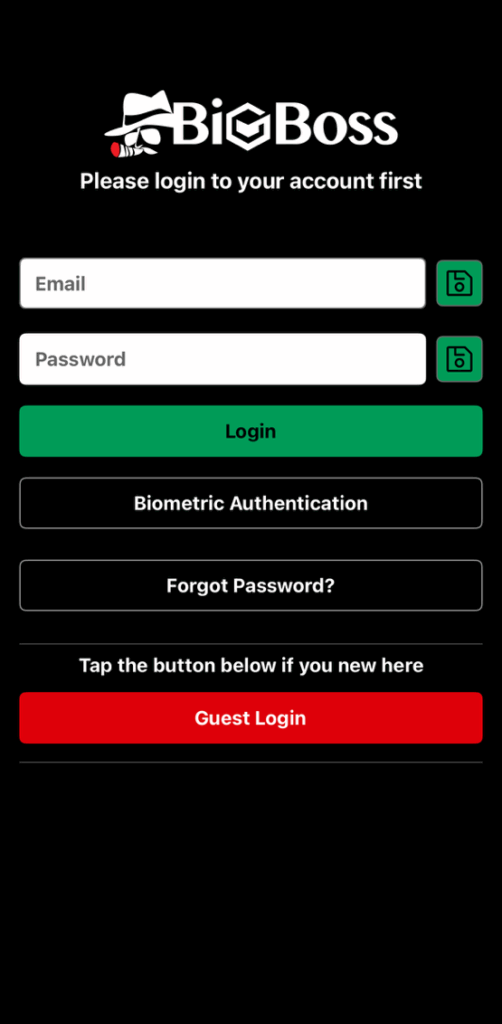
2025年7月にリリースされた「BigBoss Trends」は、旧アプリQuickOrderに代わる公式取引アプリです。
TradingViewを搭載したチャートやワンタップ注文などを備え、MT4/MT5と同じく口座番号とパスワードで接続できます。
株式会社KROログインの流れはシンプルで、直感的に操作できます。
- App StoreまたはGoogle Playから「BigBoss Trends」をダウンロード
- アプリを起動しログイン画面を表示
- 上段に口座番号(ログインID)、下段に取引パスワードを入力
- 「ログイン」をタップし接続完了
ログイン後はリアルタイムの相場情報が表示され、すぐに取引を始められます。
また、指紋や顔認証を使った生体認証にも対応しており、一度設定しておけば、次回からIDやパスワードの入力を省略できます。
株式会社KRO旧アプリを使っている方は、新しい環境への移行を検討してみましょう。
\ 今なら15,000円のトレード資金がもらえる! /
BigBossアフィリエイト(パートナー)へのログイン方法
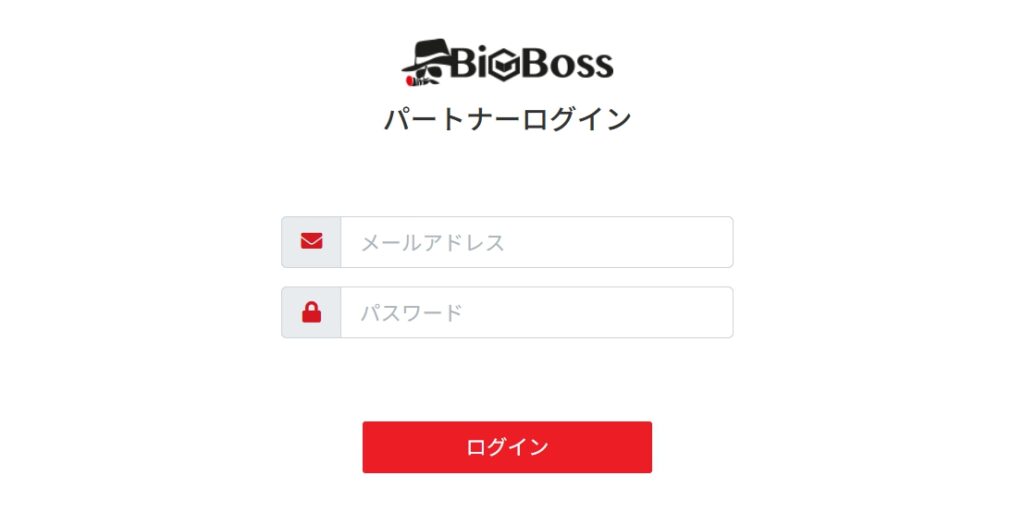
BigBossでは、トレーダー向けのマイページとは別に、IBパートナー(アフィリエイト)専用のパートナーページも用意されています。
IBとして紹介プログラムに参加している場合や、これからアフィリエイトを始めたい場合は、パートナーページにログインし、紹介報酬の確認や紹介リンクの発行を行います。
パートナーページへは、以下の手順でログインします。
- マイページからパートナーページへ移動する
- ログイン情報を入力する
- パートナーページへログイン完了
IBパートナーになるには、BigBossの口座開設が必須です。
口座開設後、会員ページのメニューから「IBパートナーになる」をクリックし、手続きを進めてくださいね。
株式会社KRO手続き自体は10分程度で完了しますよ。
\ 今なら15,000円のトレード資金がもらえる! /
BigBossにログインできないときの原因と対処法
BigBossにログインできない場合、考えられる原因はいくつかあります。
ここでは、マイページにログインできない場合とMT4/MT5の取引口座にログインできない場合に分けて、主な原因とその対処法を紹介します。
マイページにログインできない場合
マイページへのログイン不調の原因として多いのは以下のようなケースです。
入力情報に間違いがある
BigBossのマイページにログインできない原因として、もっとも多いのが入力情報のミスです。
メールアドレスの綴り違いやパスワードの大文字・小文字の区別、全角文字や不要なスペースが混ざっているケースもあります。
とくにパスワードに使われる英数字は、見た目が似ている文字(Iとl、0とOなど)を取り違えることがあるため、注意しましょう。
株式会社KROログインできないときは、まず入力欄を見直しましょう。
コピー&ペーストではなく、あえて手入力してみることで、誤入力に気づけることもあります。
システムメンテナンスをしている
マイページにアクセスできないときは、BigBossのサーバーがメンテナンス中で、一時的に停止している可能性もあります。
とくに週末や早朝などに事前告知のうえで実施されることが多く、ログインしようとしても画面が切り替わらなかったり、エラーメッセージが表示されたりする場合があります。
まずは公式サイトの「ニュース」欄やログイン画面のお知らせを確認しましょう。
株式会社KRO作業が完了するまではログイン操作が無効になるため、しばらく時間をあけてから再度アクセスしてみてくださいね。
アカウントがロックされている
ログインに何度も失敗したり、長期間アクセスがなかったりすると、セキュリティ保護の一環として、アカウントが一時的にロックされることがあります。
一定回数以上パスワードを間違えると自動的にロックがかかるため、しばらく時間をおいてから再試行しましょう。
それでもログインできない場合は、BigBossのサポートに連絡し、本人確認のうえでロック解除を依頼しましょう。
株式会社KRO長期間取引がなかった場合は、休眠や凍結扱いになっている可能性もあるため、あわせて確認してください。
MT4/MT5にログインできない場合
取引プラットフォームでログインエラーが発生する場合、「無効な口座です (Invalid account)」「サーバーに接続できません」などが表示されます。
MT4/MT5取引口座にログインできない場合の主な原因は以下の4つです。
マイページのログイン情報を入力している
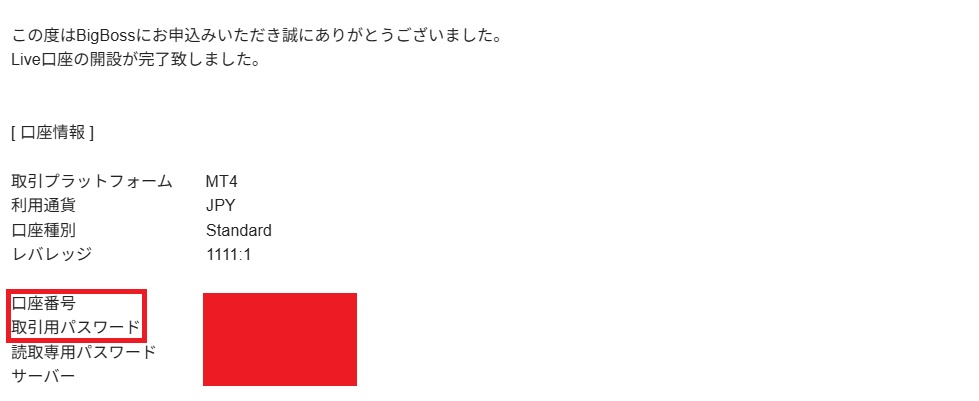
MT4やMT5にログインする際、誤ってマイページ用のメールアドレスやパスワードを入力してしまうケースが少なくありません。
取引プラットフォームでは、口座番号と取引パスワードを使います。
とくに初めての方は「メールアドレスでログインできる」と勘違いしがちですが、これはマイページ専用の情報です。
MT4/MT5には、口座開設メールに記載されているログイン番号とパスワードを、そのまま入力してください。
株式会社KRO混乱を防ぐためにも、ログイン情報は用途ごとに整理しておきましょう。
異なるサーバーを選んでいる
MT4やMT5にログインできない原因として、指定すべきサーバーを誤って選んでいるケースがよくあります。
口座番号は特定のサーバーと紐づいており、対応しないサーバーを選ぶと認証が通りません。
ログイン情報が合っているのに接続エラーになる場合は、サーバー名を再確認しましょう。
株式会社KROリストに見つからないときは、「live11.bigboss-financial.com:444」などの形式で手動入力すれば追加できますよ。
サーバーをメンテナンスしている
ログイン情報が正しくても、サーバー側がメンテナンス中の場合、MT4やMT5に接続できないことがあります。
画面上では「無効な口座」や「サーバーに接続できません」といったエラーが表示されることもあります。
こうしたときは、BigBoss公式サイトのお知らせやメールを確認し、サーバーメンテナンスの情報が出ていないか確認してみてください。
株式会社KRO全ユーザーが一時的に接続できなくなる時間帯もあるため、あわてずにしばらく待ってから再接続を試みましょう。
MT4/MT5アプリの不具合
MT4やMT5にログインできないとき、アプリ側の不具合が原因になっているケースもあります。
ネット接続が安定しているのにログインできない場合は、まずアプリを再起動してみましょう。
それでも解消しない場合は、再インストールすると改善することがあります。
また、同じ口座で複数の端末に同時ログインしていると、サーバー側で弾かれることがあるため、注意しましょう。
株式会社KROすべての端末からログアウトしたうえで、1台ずつ順にログインを試してみてくださいね。
\ 今なら15,000円のトレード資金がもらえる! /
BigBossのログインに関するよくある質問と回答
最後に、BigBossのログインについて初心者の方から寄せられるよくある質問とその回答をまとめます。
まとめ
BBigBossのログイン方法は、用途によって手順や入力情報が異なります。
マイページ・MT4/MT5・アプリ・アフィリエイト画面、それぞれに正しいログイン情報が必要です。
とくにMT4/MT5のログインでは、口座番号やサーバー名の選択ミスがトラブルの原因になりやすいため、注意しましょう。
株式会社KROどの画面にログインする場合でも、基本的な仕組みを理解しておけば、落ち着いて操作できますよ。
海外FX会社選びに迷っているなら、ぜひBigBossで口座を開設してみてくださいね。
\ 今なら15,000円のトレード資金がもらえる! /
コメント