
XM(XMTrading)で一括決済ができるのか気になっている人は多いでしょう。
複数のポジションを持っていると、1つずつ手動で決済するのは時間がかかり、急いでいるときほど面倒に感じますよね。
XMのMT4・MT5には一括決済の標準機能はありませんが、専用スクリプトやEAを追加すれば複数ポジションをまとめて決済できます。
相場が急変した場面でもすぐに使えるため、短時間で処理したいときに便利です。
 株式会社KRO
ただし、設定を誤ると意図していないポジションまで決済してしまう可能性があるため注意が必要です。
この記事では、XMで一括決済を行う具体的な方法や手順、利用時の注意点、うまく動作しない時の対処法まで、順番にわかりやすく解説していきます。
\ 今なら15,000円のトレード資金がもらえる! /
海外FX口座おすすめTOP3
第1位
XMTrading
91/100点

豊富なボーナスと安定した取引環境で日本人に最も選ばれている海外FX業者
第2位
Vantage
88/100点

低スプレッドと豊富なボーナスで気軽に始めやすい海外FX業者
第3位
HFM
81/100点

高い信頼性と最大2,000倍のレバレッジ!誰でも使いやすい人気の海外FX業者
海外FX口座おすすめTOP3
第1位
XMTrading
91/100点
豊富なボーナスと安定した取引環境で日本人に最も選ばれている海外FX業者
第2位
Vantage
88/100点
低スプレッドと豊富なボーナスで気軽に始めやすい海外FX業者
第3位
HFM
81/100点
高い信頼性と最大2,000倍のレバレッジ!誰でも使いやすい人気の海外FX業者
XMで一括決済はできる?
XMでは一括決済は可能ですが、使うツールによって一括決済の可否が変わります。
以下の表に、代表的な取引ツールごとの対応をまとめました。
| 取引ツール | 一括決済の可否 | 備考 |
|---|---|---|
| 【PC版】MT4・MT5 | EA導入が必須 | |
| 【スマホ版】MT4・MT5 | ポジションごとの個別決済のみ | |
| XM WebTrader | 両建て時のみ | |
| XMTradingアプリ | 両建て時のみ |
MT4/MT5の標準機能には一括決済ボタンがありませんが、EAを使えばまとめて決済できます。
逆に、XM独自のWebTraderやXMTradingアプリでは、両建てポジションだけ一括決済が可能です。
つまり、
- 全ポジションをまとめて決済したい → PC版のMT4・MT5 で EA を使用
- 両建てだけ素早く整理したい → XM WebTrader / XMTradingアプリ
株式会社KRO目的に応じて使い分けると便利です。
\ 今なら15,000円のトレード資金がもらえる! /
XMで一括決済する方法・手順
XMで一括決済を行う具体的な方法を利用ツール別に解説します。
MT4・MT5
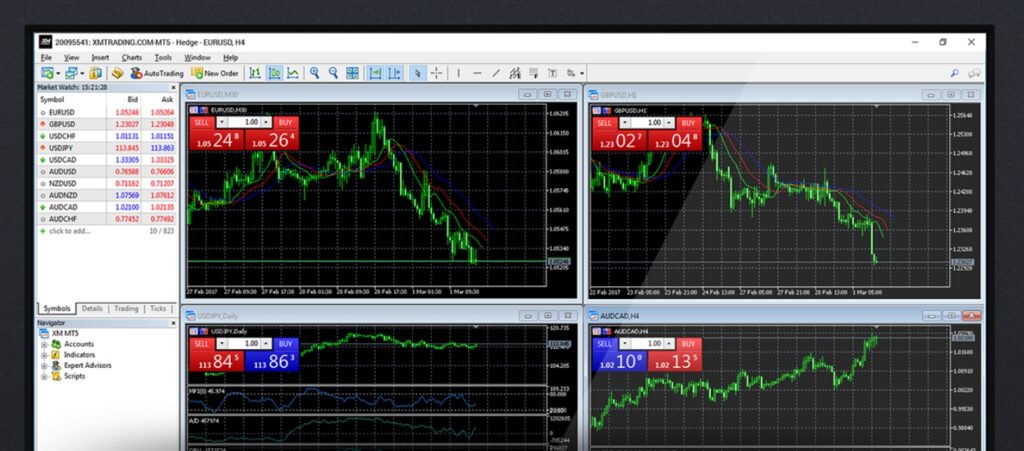
XMのMT4・MT5には、最初から一括決済するボタンはありません。
複数ポジションをまとめて処理したいときは、無料EA「OneClickClose」が使えます。
ワンクリックで全ポジションをすぐに決済できるため、相場が急変したときにも素早く対処できます。
- 「OneClickClose」のZIPファイルをダウンロードして解凍する
- MT4またはMT5の「Experts」フォルダにファイルを入れる
- プラットフォームを再起動してEA一覧に表示されているか確認する
- チャートにドラッグして「自動売買を許可」にチェックを入れる
起動すると画面に 「CLOSE BUY」「CLOSE SELL」「CLOSE ALL」 が表示されます。
買い・売り・すべてのポジションをワンクリックで決済できますが、確認画面なしで即実行されるため操作には注意が必要です。
誤操作を防ぐため、使い終わったらEAを外しておくと安心です。
株式会社KRO同じMT4・MT5でも、この方法が使えるのはPC版のみです。
スマホ版はポジションごとの個別決済のみに対応し、一括決済はできないので注意しましょう。
XM WebTrader
XMのWebTraderはインストール不要で、ブラウザから利用できる取引ツールです。
シンプルな操作で両建てポジションを同時に決済できます。
- WebTraderにログインし、画面下のポジション一覧から対象の銘柄を選択する
- 買いと売りの両建て状態になっているペアを右クリックし、「決済」をクリック
- 表示された決済ウィンドウで「両建て解除:対象玉を指定」を選ぶ
- 「Close」ボタンを押すと、買いと売りの2つのポジションが同時に決済される
この機能は“買い1つ・売り1つ”のセットだけが対象です。
株式会社KRO同じ銘柄で複数ポジションがある場合は、ペアごとに繰り返す必要があります。
XMTradingアプリ
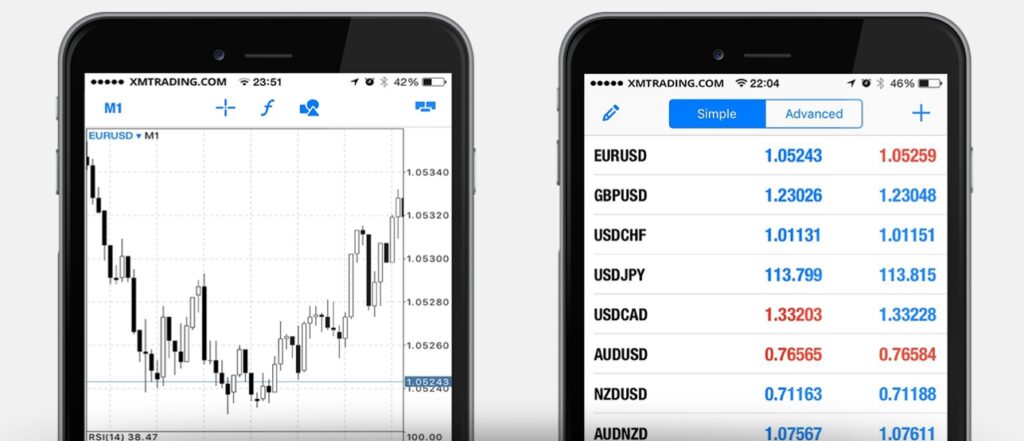
XM公式アプリ「XMTradingアプリ」では、両建てポジションを同時に決済する一括決済機能が使えます。
iPhone・Androidどちらも基本操作は同じです。(※iOS版は新規インストール不可)
- アプリにログインし、下部メニューの「注文」または「トレード」タブを開く
- 一括決済したい通貨ペアのポジションをタップ
- 画面上部に表示される「一括決済」ボタンを押す(両建て時のみ表示)
- 対応する買い・売りポジションを確認し、チェック後「決済」ボタンをタップ
決済が完了すると、画面上にメッセージが表示され、保有一覧から該当ポジションが消えます。
この機能は1ペア単位の両建て決済に限定され、複数ポジションを一度にすべて処理することはできません。
複数持っている場合は、残りのペアも同様の手順で順に決済します。
株式会社KRO操作はわかりやすいですが、誤って片側だけ決済しないよう注意が必要です。
\ 今なら15,000円のトレード資金がもらえる! /
XMで一括決済する際の注意点
XMで一括決済を使うときには、あらかじめ知っておきたい注意点がいくつかあります。
仕組みを理解していないとミスにつながるため、ここで確認しておきましょう。
XMTradingアプリ・WebTraderは両建て時のみ
XMのアプリやWebTraderに表示される「一括決済」ボタンは、両建てのときにだけ使えます。
買いだけ、または売りだけを複数持っている場合は、このボタンは反応しません。
さらに、一度に決済できるのは「買い1つ・売り1つのセット」だけです。
株式会社KRO両建てが複数ある場合は、その分だけボタンを押して順番に決済していく必要があります。
すべてのポジションを一度に決済できるわけではないため、状況に応じて個別決済も使い分けましょう。
複数ポジションをまとめて処理できない
XMアプリやWebTraderには、同じ銘柄の複数ポジションをまとめて決済する機能はありません。
たとえば、買いポジションを3つ持っていても、一度に全部を閉じることはできず、1つずつ手動で決済する必要があります。
両建て以外のポジションをまとめて整理したいときは、PC版のMT4・MT5で使える「OneClickClose」などの補助ツールを利用すると作業がスムーズになります。
株式会社KROスマホではこのようなまとめ決済ができない仕組みなので、あらかじめ理解しておきましょう。
OneClickCloseは確認なしで即時決済される
PCでOneClickCloseを使うときは、クリックした瞬間にすぐ決済が実行されることに注意が必要です。
確認画面が出ないため、誤って押してしまうと意図しない損失につながる可能性があります。
とくに「CLOSE ALL」は非常に強力で、すべてのポジションが一度に決済されるため、操作は慎重に行いましょう。
普段はボタンを非表示にしておき、必要なときだけ表示すると誤操作を防ぎやすくなります。
株式会社KRO安全のためにも、落ち着いて操作することを心がけてください。
相場が荒いとスリッページが発生することがある
OneClickCloseは複数のポジションをまとめて決済できますが、実際にはすべての注文がまったく同じタイミングで約定されるわけではありません。
相場が大きく動いていると、決済のタイミングがずれてレートに差が出ることがあります。
株式会社KROこれをスリッページ(指定した価格と実際の決済価格がずれる現象)と呼びます。
普段は小さな差で済みますが、変動が激しい場面では損益に影響が出ることもあるため、ストップロスの設定など、リスク管理をしっかり行いましょう。
\ 今なら15,000円のトレード資金がもらえる! /
XMで一括決済できないときの原因と対処法
「説明通りにやっているつもりなのにXMで一括決済ができない!」という場合、いくつか考えられる原因があります。
以下では、主な原因をケースごとに挙げ、その対処法を解説します。
MT4・MT5のスマホアプリを使用している
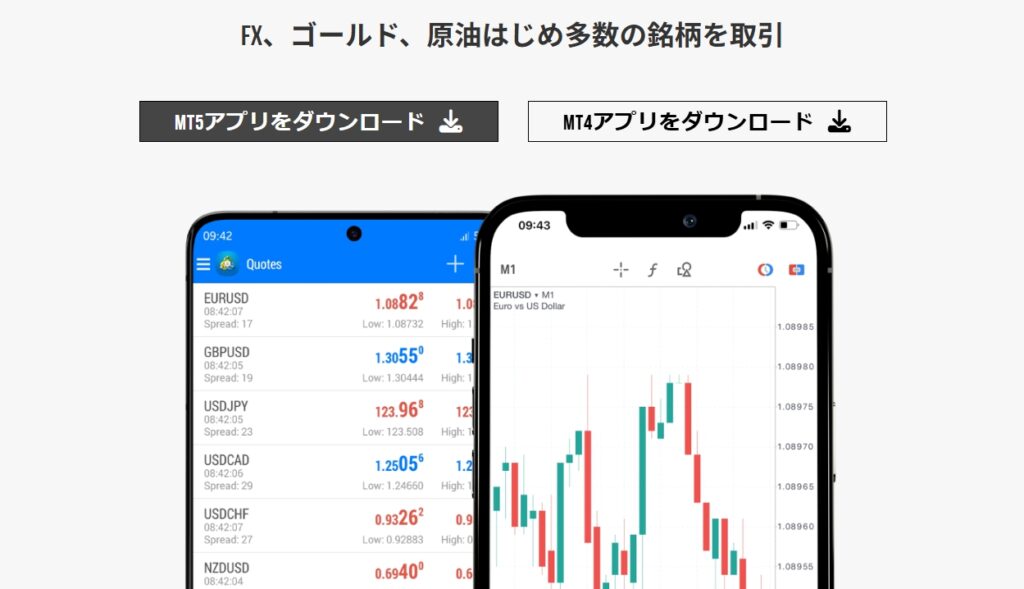
XMで一括決済が使えないときによくある原因のひとつが、MT4やMT5の純正スマホアプリを使っているケースです。
これらのアプリには一括決済機能がなく、外部ツールを追加することもできません。
そのため、どれだけ設定を見直しても「一括決済」ボタンが表示されることはありません。
スマホで複数ポジションをまとめて決済したい場合は、XM公式の「XMTradingアプリ」を利用するのが唯一の方法となります。
XMTradingアプリで片方のポジションしか持っていない
XM公式アプリを使っているのに一括決済ができない場合は、両建てになっていない可能性があります。
XMTradingアプリの一括決済機能は、この両建て状態のときだけ利用できます。
どちらか片方のポジションしか持っていない場合は、一括決済ボタンが表示されなかったり、押しても反応しません。
株式会社KROその場合は、手動で1つずつ決済する必要があります。
もし頻繁に複数ポジションを管理するなら、PC版MT4/MT5で使える決済をまとめて処理できるツールを活用する方法も検討してみてください。
OneClickCloseを有効化していない
PC版でOneClickCloseが動かない場合は、EAが正しくオンになっていない可能性があります。
まず、MT4やMT5の上部にある「自動売買」ボタンを確認し、緑の再生マークになっていなければクリックして有効化しましょう。
次に、チャートの右上に表示されている顔マークが笑顔になっているかをチェックします。
怒った表情や×印になっている場合は、EAの「自動売買を許可する」の設定がオフになっています。
設定をオンにしたうえでプラットフォームを再起動すれば、ほとんどの場合正常に動くようになります。
\ 今なら15,000円のトレード資金がもらえる! /
XMの一括決済に関するよくある質問と回答
XMでの一括決済に関して初心者の方から寄せられがちな質問と回答をまとめました。
まとめ
XMで一括決済を使う方法は、利用しているプラットフォームによって大きく変わります。
XM公式アプリやWebTraderでは、両建てのポジションだけまとめて決済できますが、片側だけの複数ポジションには対応していません。
一方、PC版のMT4/MT5なら、無料で使えるOneClickCloseを導入することで、全ポジションをワンクリックでまとめて決済できるため、とても便利に使えます。
株式会社KROただし、スマホ版のMT4/MT5には一括決済機能がないので注意してください。
自分の取引スタイルに合った一括決済方法を選び、XMで快適にポジション管理を行いましょう。
\ 今なら15,000円のトレード資金がもらえる! /

コメント