

XM(XMTrading)のヒストリカルデータは、過去の相場を分析したり、取引手法を検証したりするうえで欠かせない情報です。
XMではMT4やMT5を使ってヒストリカルデータを直接ダウンロードできるため、EAのテストや独自の戦略づくりにも役立ちます。
ただし、初めて利用する場合はダウンロードの手順や活用方法が少し分かりづらいかもしれません。
 株式会社KRO
手順を誤るとデータが取得できなかったり、一部しか保存されなかったりすることがあります。
本記事では、XMで利用できるヒストリカルデータの基礎知識から、MT4・MT5での具体的なダウンロード方法、うまく取得できないときの原因と対処法まで分かりやすく解説します。
\ 今なら15,000円のトレード資金がもらえる! /
海外FX口座おすすめTOP3
第1位
XMTrading
91/100点

豊富なボーナスと安定した取引環境で日本人に最も選ばれている海外FX業者
第2位
Vantage
88/100点

低スプレッドと豊富なボーナスで気軽に始めやすい海外FX業者
第3位
HFM
81/100点

高い信頼性と最大2,000倍のレバレッジ!誰でも使いやすい人気の海外FX業者
海外FX口座おすすめTOP3
第1位
XMTrading
91/100点
豊富なボーナスと安定した取引環境で日本人に最も選ばれている海外FX業者
第2位
Vantage
88/100点
低スプレッドと豊富なボーナスで気軽に始めやすい海外FX業者
第3位
HFM
81/100点
高い信頼性と最大2,000倍のレバレッジ!誰でも使いやすい人気の海外FX業者
XMのヒストリカルデータとは?
XMのヒストリカルデータとは、過去の価格変動を記録したチャートデータのことです。
為替や株価指数、コモディティなどの値動きが時系列でまとめられており、過去のトレンドを分析したり、取引手法を検証したりする際に欠かせない情報です。
MT4やMT5でも、この過去のチャートは自動的に保存されているため、トレーダーはいつでも自由に確認できます。
以下は、MT4の初期設定で表示できるおおよその期間です。
| 時間足 | 表示可能バー本数 | 過去に遡れる目安期間 |
|---|---|---|
| 1分足 | 65,536本 | 約1か月半前まで |
| 5分足 | 32,768本 | 約3か月前まで |
| 1時間足 | 16,384本 | 約1年半前まで |
| 日足 | 16,384本 | 約7年前まで |
| 週足 | 1,024本 | 約15年前まで |
| 月足 | 256本 | 約20年前まで |
ヒストリカルデータを使えば、過去の相場で自分の手法を検証でき、「どういう条件のときに利益が出やすいのか」をあらかじめ確認できます。
XMの過去データは精度が高いため、テクニカル分析を学びたい人はもちろん、自動売買の動きがきちんと機能するかをチェックする場面でも安心して使えます。
\ 今なら15,000円のトレード資金がもらえる! /
XMのヒストリカルデータ活用方法
XMのヒストリカルデータは過去の値動きをまとめた記録ですが、使い方を工夫すれば、トレード技術を伸ばすための便利な教材として活用できます。
ここからは、XMのヒストリカルデータを使った代表的な活用方法を3つ紹介します。
テクニカル分析の練習に使う
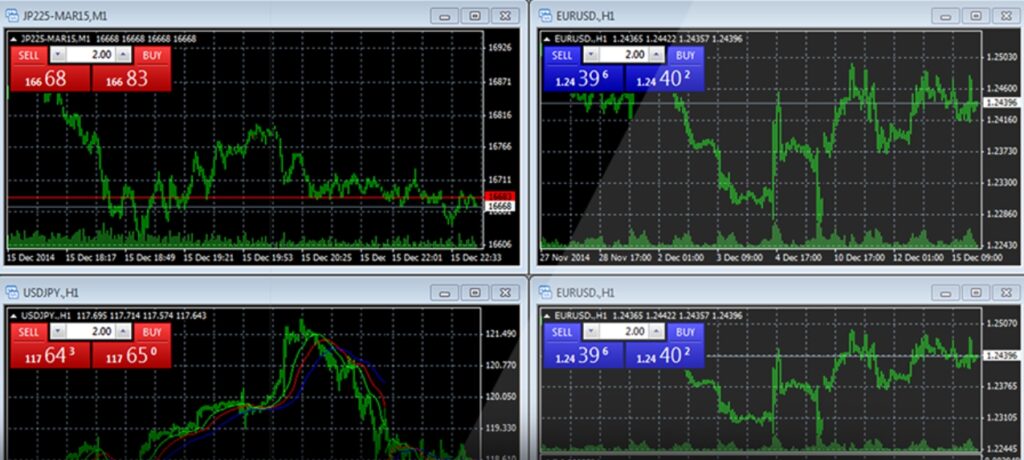
ヒストリカルデータは、テクニカル分析の練習にとても向いている教材です。
XMのMT4・MT5では過去のチャートをダウンロードでき、1分足や5分足といった細かい時間の動きまで自由に確認できます。
過去の値動きを確認しながら分析すると、チャートパターンの特徴がつかみやすくなり、トレード判断の精度アップにもつながります。
- ロンドン時間やニューヨーク時間の値動きのクセを調べる
- 雇用統計やFOMCの発表後に相場がどう動いたかを確認する
- 大統領選やEU離脱など世界的に注目されたイベントの前後を分析する
株式会社KRO検証を続けることで、相場の特徴を体系的に理解でき、実際のトレードでも落ち着いて判断できるようになります。
EAのバックテストを検証する
EA(自動売買プログラム)の検証にも、XMのヒストリカルデータは欠かせません。
バックテスト(過去の相場で動作を確認する作業)を行うことで、EAがどれくらい有効かを事前にチェックできます。
MT4/MT5にある「ストラテジーテスター(EAを過去データで動かすための機能)」を使えば、過去の相場の中でEAを実際に動かし、想定どおりの利益が出るかどうかを簡単に確認できます。
- ヒストリカルデータをダウンロードし、使いたい銘柄と時間足を設定する
- ストラテジーテスターでEAを選び、期間や条件を入力する
- テストを実行し、損益・勝率・ドローダウンなどの結果を確認する
こうした検証を行うことで、EAの戦略が現在の相場でも通用するのか、どんなロットサイズやパラメータ設定が合っているのかを把握できます。
数年分のデータを使ってテストすれば精度が高まり、実際の運用を始める前にリスクをしっかり抑えることができます。
トレードを振り返って改善点を見つける
ヒストリカルデータは、自分の取引を客観的に見直すうえでもとても役立ちます。
リアルタイムの取引中は気づけなかったミスや改善点も、過去のチャートを落ち着いて見返すことで把握しやすくなります。
取引履歴と照らし合わせながら、「なぜ損切り(ロスカット)になったのか」「エントリー(取引を始めるタイミング)の判断は正しかったのか」といった点を確認してみましょう。
- 当時の相場環境やトレンドの強弱を再確認する
- 勝てたトレードと負けたトレードを比較して違いを分析する
- 手法がトレンド相場・レンジ相場のどちらで有効かを検証する
こうした振り返りを続けることで、取引ルールの精度が高まり、次のトレードにも自信を持って臨めるようになります。
株式会社KRO過去の失敗を学びに変えていく姿勢こそが、継続的な成長につながります。
\ 今なら15,000円のトレード資金がもらえる! /
XMでヒストリカルデータをダウンロードする方法・手順【MT4/MT5】
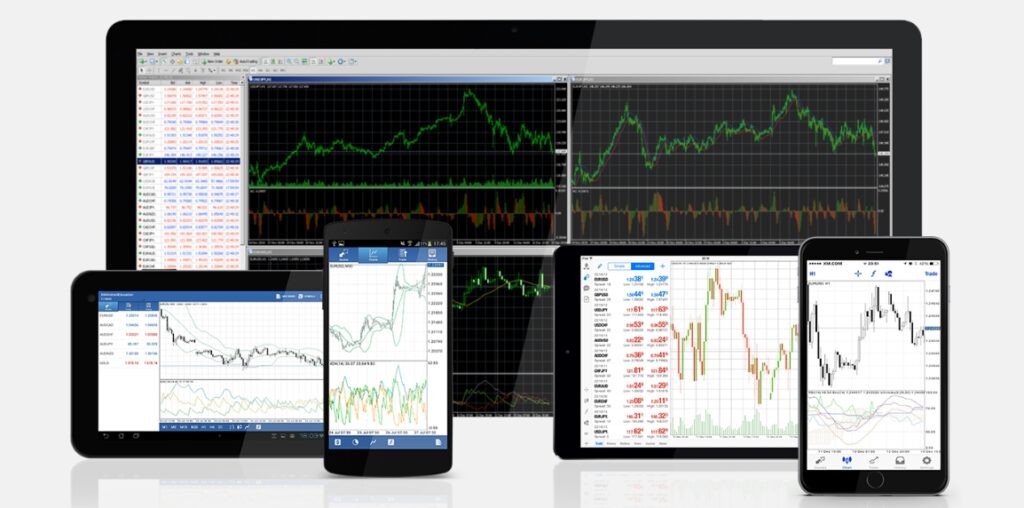
実際にXMのプラットフォーム(MT4/MT5)でヒストリカルデータをダウンロードする具体的な手順を解説します。
基本的な流れはMT4もMT5も共通ですが、一部操作方法が異なるので順を追って説明します。
初期ヒストリカルデータを削除する
MT4/MT5で精度の高いバックテストを行うには、まず初期状態のヒストリカルデータを削除しておくことが重要です。
初期データには欠損や不整合があるため、そのまま使うと誤差の原因になります。
新しい正確なデータを入れる前に、以下の手順で初期データを削除しておきましょう。
- メニューの「ファイル」→「データフォルダを開く」をクリック
- 開いたフォルダ内の「history」を開く
- 中の「XMTrading-Real」「XMTrading-Demo」などサーバー名フォルダを削除
- MT4/MT5を再起動して削除を反映
株式会社KRO削除が完了すると、チャートには最新のデータだけが表示される状態になります。
これで古いヒストリカルデータの影響は取り除かれ、MT4/MT5を再起動して問題なく表示されていれば作業は完了です。
チャートの表示バー数を最大まで増やす
MT4/MT5の設定でチャートに表示できるローソク足の本数を最大まで引き上げます。
初期設定では過去データの読み込み範囲が限られているため、長期データを使うには上限を変更する必要があります。
- 上部メニューから「ツール」→「オプション」を開く
- 「チャート」タブを選択
- 「ヒストリー内の最大バー数」「チャートの最大バー数」を最大値に設定
MT4では両方の項目に「2147483647」と入力、MT5では「Unlimited(無制限)」を選びます。
株式会社KROこれでチャートが長期間のヒストリカルデータを途切れなく表示できるようになります。
設定を保存しOKを押したら、チャートを再読み込みして反映を確認すれば準備完了です。
ヒストリカルデータをダウンロードする
XMのヒストリカルデータを実際にダウンロードしていきましょう。
MT4とMT5では操作方法が少し異なるため、それぞれ分けて説明します。ご自身が使っているプラットフォームの手順に沿って進めてください。
MT4でのダウンロード方法
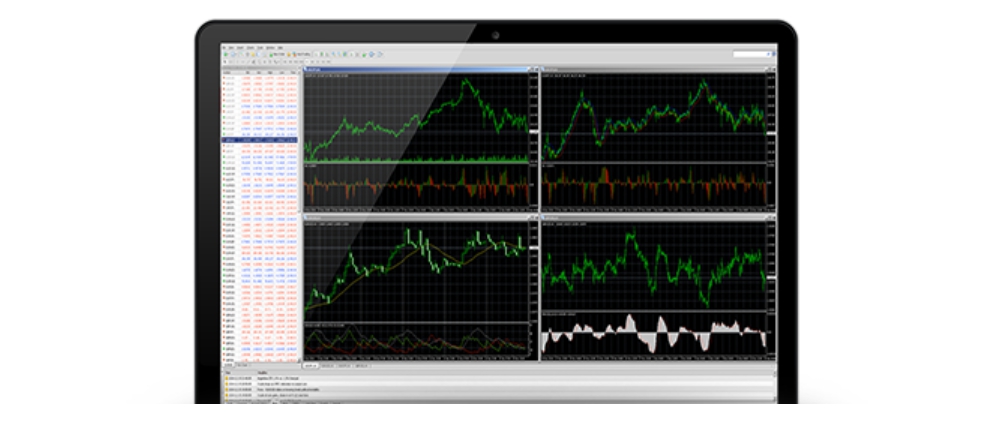
MT4でヒストリカルデータをダウンロードするには、専用の「ヒストリーセンター」を使います。
ここで通貨ペアや時間足を選び、サーバーから過去データを直接ダウンロードできます。
- メニューの「ツール」→「ヒストリーセンター」を開く
- 取得したい通貨ペアと時間足を選択
- 右側の「ダウンロード」ボタンをクリック
確認ダイアログが表示されたら「OK」を押して進めましょう。
数秒でダウンロードが完了し、右側に過去データ一覧が表示されるので、ヒストリーセンターを閉じ、対応する通貨ペアのチャートを開いて確認します。
過去のローソク足が長期間にわたって表示されていれば、ヒストリカルデータの取得は成功です。
MT5でのダウンロード方法
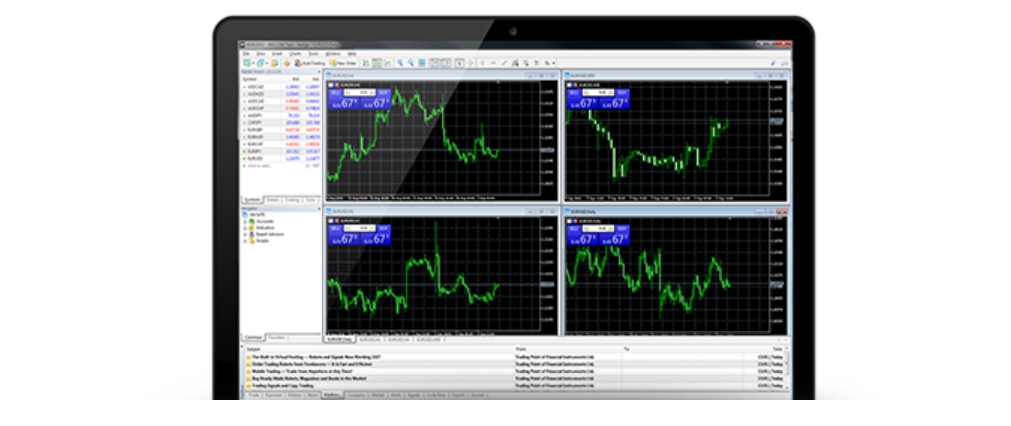
MT5ではヒストリカルデータのダウンロード方法がMT4とは少し異なります。
ヒストリーセンターではなく「銘柄」ウィンドウから設定を行います。
- メニューの「表示」→「銘柄(Symbols)」を開く
- 「チャートバー」タブを選択
- 対象の銘柄と時間足をダブルクリックして選択
- 「開始日」と「終了日」を設定し「情報呼出(Request)」をクリック
数秒後に過去データがサーバーからダウンロードされ、一覧で確認できます。
取得後に「OK」で閉じ、チャートをスクロールして過去のローソク足が表示されているか確認しましょう。
株式会社KROこれでMT5へのヒストリカルデータ取得は完了です。
\ 今なら15,000円のトレード資金がもらえる! /
XMのヒストリカルデータがダウンロードできない原因と対処法
「説明通りに操作したのに、XMのヒストリカルデータがダウンロードできない…」という場合は、いくつか原因が考えられます。
ここでは、XMのMT4/MT5でヒストリカルデータを取得できないときに起こりやすい主な原因と、その対処法を分かりやすくまとめました。
| 原因 | 対処法 |
|---|---|
| 接続が切れている | 回線状態を確認し再ログイン/ネット接続を確認 |
| 時間足の選択ミス | 正しい銘柄・時間足を選び直して再ダウンロード |
| サーバー側の一時停止 | 時間をおいて再試行 |
| キャッシュの破損 | MT4/MT5を終了→「history」フォルダ削除→再起動 |
| 期間が長すぎて容量制限にかかる | 期間を短くし数回に分けて取得 |
| バージョンが古い | MT4/MT5を最新版へ更新して再取得 |
XMでヒストリカルデータをダウンロードできない場合、通信状態の不具合や設定ミスが主な原因です。
まずは、MT4/MT5の接続状態と、選んでいる銘柄・時間足が正しいかを確認してみましょう。
それでもうまくいかないときは、キャッシュを削除したり、プラットフォームを再起動したりすると改善することがあります。
株式会社KROサーバー側の一時的な不具合の可能性もあるため、時間をおいてから再度試すと改善することがあります。
また、長期間のデータを一度に取得しようとすると負荷がかかる場合があるため、期間を分けてダウンロードすると安定しやすくなります。
\ 今なら15,000円のトレード資金がもらえる! /
XMのヒストリカルデータに関するよくある質問と回答
最後に、XMのヒストリカルデータについて初心者の方からよく寄せられる質問とその回答をQ&A形式でまとめます。
まとめ
XMのヒストリカルデータは、過去の相場を検証しながら取引スキルを伸ばすために欠かせない大切な情報源です。
XMのMT4・MT5では、ヒストリカルデータを無料でダウンロードでき、自動売買(EA)のバックテストや手法の検証など、さまざまな場面で活用できます。
データ取得がうまくいかない場合も、多くは設定の見直しや再インストールで改善できます。
株式会社KRO過去の値動きをしっかり理解しておくことで、今後の相場にも落ち着いて対応しやすくなります。
学習から実践までサポートしてくれるXMで、自分に合った取引環境を整えていきましょう。
\ 今なら15,000円のトレード資金がもらえる! /









コメント